

Um die Spielregeln deines ARK: Survival Ascended Servers zu ändern, öffne den Tab Einstellungen und klicke unter Config-Dateien auf Game User Settings (die Benutzereinstellungen des Spiels) oder Game Rules (Game.ini) (die Spielregeln). Ändere die Werte und speichere dann. Stoppe den Server, bevor du die Game User Settings speicherst, weil ARK diese Datei beim Herunterfahren zurückschreibt und deine Änderung rückgängig machen würde.
Game User Settings bearbeiten
- Öffne deinen Server im Panel und klicke auf Stoppen. Warte auf Offline.
- Klicke auf den Tab Einstellungen. Klicke in der linken Karte unter Config-Dateien auf Game User Settings.
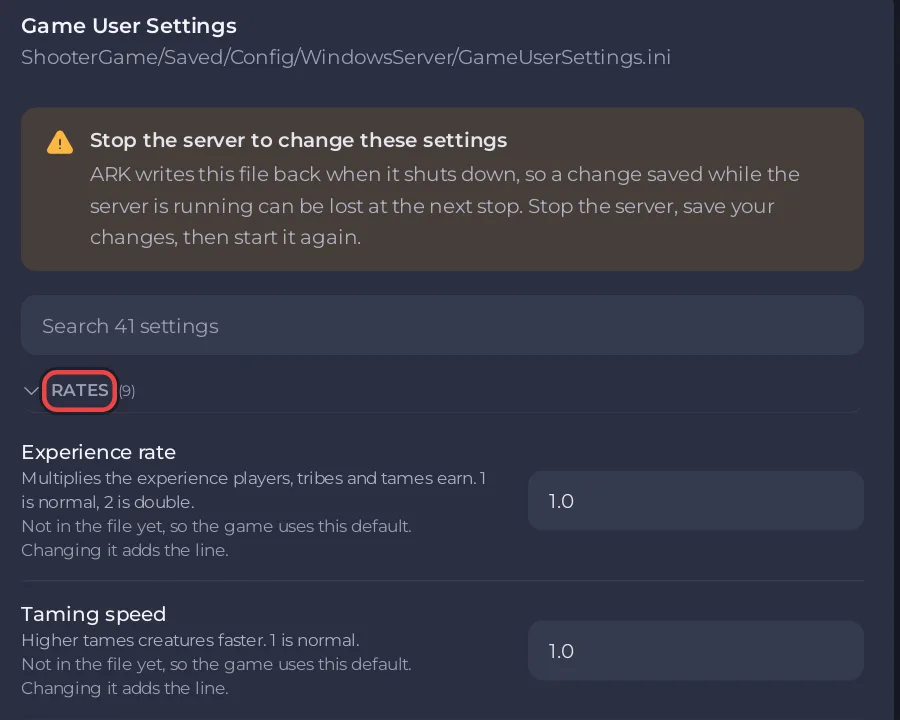
- Ändere die Einstellungen, die du willst. Jede Gruppe, zum Beispiel Raten oder Schwierigkeitsgrad, öffnet und schließt sich mit ihrer Überschrift. Das Suchfeld findet eine Einstellung nach ihrem Namen. Die Seite zählt deine Änderungen, zum Beispiel
1 unsaved change. - Klicke auf Speichern & starten. Der Server speichert die Datei und startet mit deinen Einstellungen. Oder klicke auf Nur speichern, um ihn später zu starten.
Solange der Server läuft, zeigt die Seite Stop the server to change these settings mit dem Grund: ARK writes this file back when it shuts down, so a change saved while the server is running can be lost at the next stop. Stop the server, save your changes, then start it again. Die Speichern-Buttons bleiben ausgegraut, bis der Server Offline ist.
Eine Einstellung mit dem Hinweis Not in the file yet, so the game uses this default. Changing it adds the line. steht auf dem Standard von ARK. Wenn du sie änderst, wird die Zeile in die Datei geschrieben.
Game Rules (Game.ini) bearbeiten
- Klicke auf dem Tab Einstellungen unter Config-Dateien auf Game Rules (Game.ini).
- Ändere die Einstellungen. Der Editor listet zuerst die beschrifteten Einstellungen des Panels auf, dann alle anderen Zeilen, die schon in deiner
Game.inistehen. - Klicke auf Speichern & neu starten, oder auf Nur speichern, um sie beim nächsten Start anzuwenden.
Das Panel hat für die Game.ini keine Stopp-Regel: Du kannst sie speichern, während der Server läuft, und Speichern & neu starten lässt das Spiel sie lesen. Wenn du lieber dem ARK-Wiki folgst, das sagt, du sollst das Spiel schließen, bevor du seine INI-Dateien änderst, stoppe zuerst den Server und nutze Nur speichern.
Wenn Game Rules (Game.ini) nicht in der Liste steht
Ein neuer Server hat keine Game.ini, bis etwas sie schreibt, und das Panel listet nur Dateien, die es gibt. Lege sie einmal an:
- Klicke auf den Tab Files und öffne
ShooterGame, dannSaved, dannConfig, dannWindowsServer. - Klicke auf Neue Datei und nenne sie
Game.ini. - Tippe dies als erste Zeile ein und speichere die Datei:
[/script/shootergame.shootergamemode]- Geh zurück auf den Tab Einstellungen. Die Game Rules (Game.ini) stehen jetzt unter Config-Dateien, jede Einstellung auf ihrem Standard.
Was in jeder Datei steht
| Datei | Gruppen | Anleitung |
|---|---|---|
| Game User Settings | Raten | Raten |
| Schwierigkeitsgrad | Schwierigkeit | |
| Überleben und Kampf | Schaden, Hunger und Durst | |
| Regeln | Stammesgröße und Zähmlimits | |
| Strukturen | Bauwerke und Verfall | |
| Oberfläche und Chat | Chat, Fadenkreuz und Karte | |
| Übertragungen zwischen Servern | Einstellungen im Überblick | |
| Game Rules (Game.ini) | Zucht | Zucht und Prägung |
| Ackerbau und Verfall | Pflanzen und Verderben | |
| Erfahrung | Raten | |
| Regeln | Stammesgröße und Zähmlimits |
Gut zu wissen
- Die Bezeichnungen und Standardwerte stammen von der Seite zur Serverkonfiguration im ARK-Wiki.
- Servername, Passwörter, Spielerlimit, PvE und Ports stehen nicht in diesen Editoren: Sie stehen in der Startzeile, und die hat Vorrang vor den Dateien. Setze sie in den Spieleinstellungen.
- Zurücksetzen verwirft Änderungen, die du noch nicht gespeichert hast. Andere Zeilen in den Dateien bleiben, wie sie sind, und du kannst die ganze Datei weiterhin unter Files bearbeiten.
- Um die Editoren zu sehen, braucht eine Rolle Start ansehen und Inhalte lesen; zum Speichern zusätzlich Bearbeiten und umbenennen.
- Änderungen blieben nicht erhalten? Deine ARK: Survival Ascended Game User Settings werden nicht gespeichert oder springen zurück.


