

Was Spieler auf dem Bildschirm sehen und wie der Chat sie erreicht, stellst du in der Gruppe Oberfläche und Chat der Game User Settings auf deinem ARK: Survival Ascended Server ein (die Benutzereinstellungen des Spiels). Stoppe den Server, schalte die Optionen an oder aus und klicke auf Speichern & starten.
Die Optionen ändern
- Öffne deinen Server im Panel und klicke auf Stoppen. Warte auf Offline.
- Klicke auf den Tab Einstellungen, dann unter Config-Dateien auf Game User Settings.
- Öffne die Gruppe Oberfläche und Chat und lege die Schalter um.
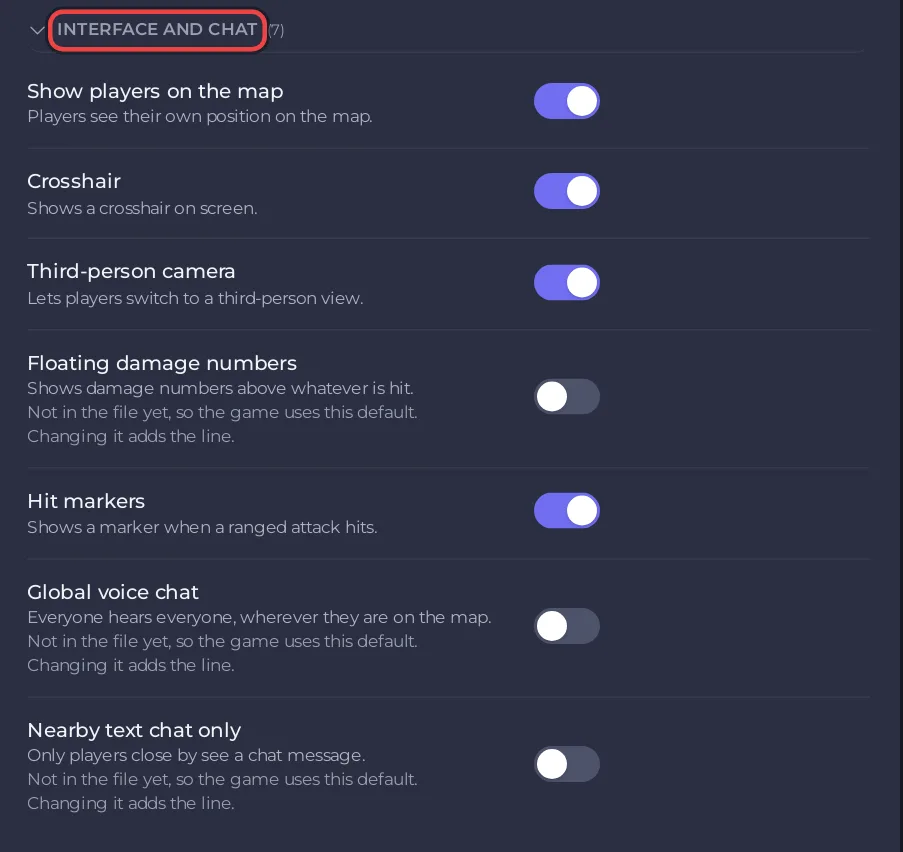
- Klicke auf Speichern & starten.
Die Gruppe Oberfläche und Chat
| Einstellung | Was das Panel sagt | Standard |
|---|---|---|
| Spieler auf der Karte anzeigen | Spieler sehen ihre eigene Position auf der Karte. | an |
| Fadenkreuz | Zeigt ein Fadenkreuz auf dem Bildschirm. | an |
| Third-Person-Kamera | Lässt Spieler in die Third-Person-Ansicht wechseln. | an |
| Schwebende Schadenszahlen | Zeigt Schadenszahlen über allem, was getroffen wird. | aus |
| Trefferanzeigen | Zeigt eine Markierung, wenn ein Fernkampfangriff trifft. | an |
| Globaler Voice-Chat | Jeder hört jeden, egal wo auf der Karte. | aus |
| Nur Text-Chat in der Nähe | Nur Spieler in der Nähe sehen eine Chatnachricht. | aus |
Beispiele
- Ein Hardcore-Gefühl: Schalte Fadenkreuz, Third-Person-Kamera und Spieler auf der Karte anzeigen aus.
- Ein freundlicher Gruppenserver: Schalte Globaler Voice-Chat ein, damit alle über die ganze Map hinweg reden können.
Gut zu wissen
- Um aus dem Panel eine Nachricht an alle zu schicken: Allen Spielern auf deinem ARK: Survival Ascended Server eine Nachricht schicken.
- Jede Gruppe des Editors: GameUserSettings.ini und Game.ini auf deinem ARK: Survival Ascended Server bearbeiten.
- Die Bezeichnungen und Standardwerte folgen dem ARK-Wiki.


