%7B.s%7Banimation%3Ab%201.5s%20ease-out%20both%7D.d%7Banimation-delay%3A.16s%7D%7D%40keyframes%20b%7B0%25%7Bfill%3A%23F4F6FA%7D18%25%7Bfill%3A%23FFE08A%7D34%25%2C70%25%7Bfill%3A%23FF8A1F%7D80%25%7Bfill%3A%23FFE08A%7D100%25%7Bfill%3A%23FF8A1F%7D%7D%3C%2Fstyle%3E%3Cg%20transform%3D%22translate(143%20428.93)%20scale(3.885906)%22%3E%3Cg%20transform%3D%22translate(0%202)%22%20fill%3D%22%23706EF0%22%3E%3Cpath%20d%3D%22M0%200%20H48%20A40%2040%200%200%201%2048%2080%20V100%20H0%20Z%22%2F%3E%3Cpath%20transform%3D%22translate(91.75%200)%22%20d%3D%22M0%200%20L48%200%20L48%2050%20L76%2050%20L76%20100%20L0%20100%20Z%22%2F%3E%3Cpath%20transform%3D%22translate(173%200)%22%20d%3D%22M0%20100%20L58%20-4%20L116%20100%20Z%22%2F%3E%3Cpath%20transform%3D%22translate(264.25%200)%22%20d%3D%22M0%200%20L104%200%20L76%2050%20L76%20100%20L28%20100%20L28%2050%20Z%22%2F%3E%3Cg%20transform%3D%22translate(375%200)%22%3E%3Cpath%20d%3D%22M0%200%20L50%2038%20L50%200%20L100%200%20L100%20100%20L0%20100%20Z%22%20fill%3D%22%23F4F6FA%22%2F%3E%3Crect%20class%3D%22s%22%20x%3D%2247%22%20y%3D%2263%22%20width%3D%2219%22%20height%3D%2230%22%2F%3E%3Crect%20class%3D%22s%20d%22%20x%3D%2274%22%20y%3D%2263%22%20width%3D%2219%22%20height%3D%2230%22%2F%3E%3C%2Fg%3E%3Cpath%20transform%3D%22translate(484.75%200)%22%20d%3D%22M0%200%20L48%200%20L48%2037%20L52%2037%20L52%200%20L100%200%20L100%20100%20L52%20100%20L52%2063%20L48%2063%20L48%20100%20L0%20100%20Z%22%2F%3E%3Cpath%20transform%3D%22translate(588.5%200)%22%20d%3D%22M0%2050%20A53%2053%200%201%200%20106%2050%20A53%2053%200%201%200%200%2050%20Z%22%2F%3E%3Cpath%20transform%3D%22translate(698.25%200)%22%20d%3D%22M25%200%20H102%20V50%20H77%20A25%2025%200%200%201%2077%20100%20H0%20V50%20H25%20A25%2025%200%200%201%2025%200%20Z%22%2F%3E%3Cpath%20transform%3D%22translate(804%200)%22%20d%3D%22M0%200%20L90%200%20L90%2050%20L69%2050%20L69%20100%20L21%20100%20L21%2050%20L0%2050%20Z%22%2F%3E%3C%2Fg%3E%3C%2Fg%3E%3C%2Fsvg%3E)


Genel bakış sayfasındaki Sunucu türünü düzenle'ye ya da düz bir Valheim sunucusunun Modlar sayfasındaki Sunucu türünü BepInEx olarak değiştir'e tıklayın. Valheim BepINex ya da Valheim Plus Mod'u seçin ve dünyanızı korumak için Mevcut dosyalarımı sil ve temiz başla'nın işaretini kaldırın. Sunucu mod yükleyiciyle yeniden kurulur ve tekrar başlar.
Temiz başla kutusu varsayılan olarak işaretlidir ve işaretli olması, dünyalarınız dahil dosyalarınızın silineceği anlamına gelir. Korumak için işareti kaldırın. Hangisi olursa olsun bir yedek alın: Valheim dünyanızı nasıl yedekler ve geri yüklersiniz.
Türü değiştirin
- Sunucunuzu panelde açın ve Genel bakış'a tıklayın.
- Sunucu kartının altındaki Sunucu türünü düzenle'ye tıklayın. Düz bir Valheim sunucusunda Modding sekmesini açıp Sunucu türünü BepInEx olarak değiştir'e de tıklayabilirsiniz. Sunucu türünü değiştir adlı bir pencere açılır.
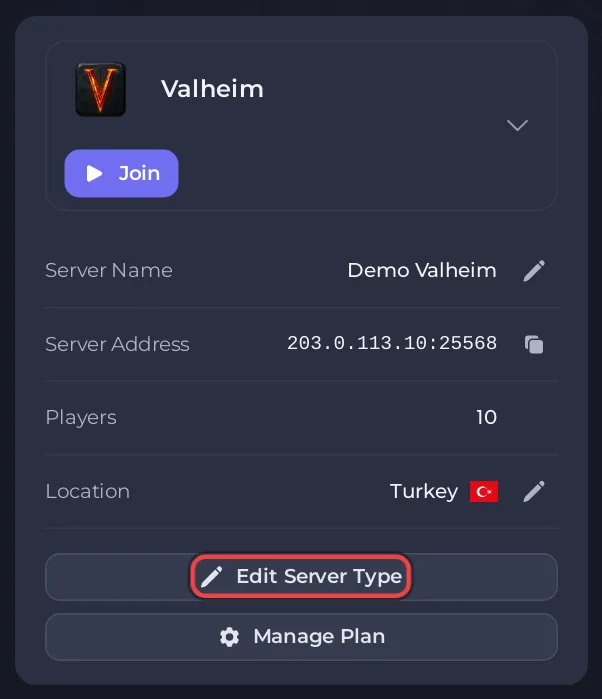
Örnek ekran görüntüsü. Sunucunuzun konumu kendi panelinizde gösterilir.
- Bir sunucu türü seçin altında Valheim BepINex'i (tek başına BepInEx) ya da Valheim Plus Mod'u (Valheim Plus modlu BepInEx) seçin. Pencere, listenin üstünde mevcut türü gösterir.
- Sonraki adım'a tıklayın. Sürüm adımı bir sürüm seçmeniz gerekmediğini söyler. Yeniden Sonraki adım'a tıklayın.
- Değişikliği gözden geçirin adımında kırmızı kutuyu okuyun: Bu işlem sunucunuzu yeniden kurar.
- Mevcut dosyalarımı sil ve temiz başla (önerilir). seçeneğinin işaretini kaldırın. Metin, dosyalarınızın korunduğunu ve yeni türün onların üzerine kurulduğunu söyleyecek şekilde değişir.
- Önce yedek al (önerilir). işaretli kalsın. Herhangi bir şey taşınmadan önce bir yedek alır. Paketinizde boş yedek slotu yoksa nedeniyle birlikte soluktur. Önce Yedekler sayfasında bir slot açın.
- Bunun sunucumu yeniden kurduğunu ve başlamayabileceğini anlıyorum. seçeneğini işaretleyin.
- Sunucu türünü değiştir'e tıklayın.

Kurulum sürerken sunucu çevrimdışı olur. Kurulum bittiğinde panel onu yeniden başlatır. Çevrimdışı kalırsa Başlat'a tıklayın.
Nelerin korunduğu ve nelerin sıfırlandığı
- Dosyalarınızla birlikte korunanlar: dünyalarınız ve kopyaları, admin, yasak ve izin listeleri, şifreniz, Sunucu Adı, Dünya Adı, Herkese Açık Sunucu, Crossplay'i etkinleştir, PlayNHost Tools, kayıt ayarları ve dünya kuralları.
- Sıfırlananlar: Otomatik güncelleme yeniden açılır. Beta branch, Beta şifresi ve Oyun dosyalarını doğrula temizlenir.
- Crossplay: açıksa açık kalır. Eklediğiniz her mod Yalnızca sunucu olarak işaretli olduğu sürece konsol oyuncuları yine katılabilir. Bkz. Konsol oyuncuları modlu Valheim sunucunuza katılamıyor.
Çalıştığını kontrol edin
- Modding sekmesi artık Modlarınız, Thunderstore'a göz at, Profiller ve ayarlar sekmesiyle Modlar sayfasını gösterir.
- Console
Chainloader startup completeve Valheim Plus içinValheimPlussatırlarını gösterir. Bkz. Valheim modlarınızın yüklendiği nasıl kontrol edilir. - Dünyalar sayfası dünyalarınızı yine listeler ve aynı dünya Aktif'tir.
Sonraki adım: Sunucunuza Valheim modu nasıl kurulur.
Önce bir kopyada deneyin
Pencere Önce bir kopyada dene sunuyorsa sunucunuzu kopyalar, kopyayı geçirir ve aslını olduğu gibi bırakır. Bkz. Sunucunuzun kopyası nasıl yapılır ve bir değişiklik önce onda nasıl denenir.
Geri dönün
Aynı pencereyi açın ve yine temiz başla kutusunun işareti kaldırılmış olarak Valheim'ı seçin. Bkz. Modlar nasıl kaldırılır ya da düz Valheim'e nasıl dönülür.
Geçişi yalnızca sunucu sahibi uygulayabilir. Sunucu türünü düzenle'yi gören başka bir hesap, değişikliği uygularken reddedilir ve Modlar sayfası Ask the server owner to change the server type to BepInEx. der. Bkz. Sunucu türünüz ya da oyun sürümünüz nasıl değiştirilir.





