%7B.s%7Banimation%3Ab%201.5s%20ease-out%20both%7D.d%7Banimation-delay%3A.16s%7D%7D%40keyframes%20b%7B0%25%7Bfill%3A%23F4F6FA%7D18%25%7Bfill%3A%23FFE08A%7D34%25%2C70%25%7Bfill%3A%23FF8A1F%7D80%25%7Bfill%3A%23FFE08A%7D100%25%7Bfill%3A%23FF8A1F%7D%7D%3C%2Fstyle%3E%3Cg%20transform%3D%22translate(143%20428.93)%20scale(3.885906)%22%3E%3Cg%20transform%3D%22translate(0%202)%22%20fill%3D%22%23706EF0%22%3E%3Cpath%20d%3D%22M0%200%20H48%20A40%2040%200%200%201%2048%2080%20V100%20H0%20Z%22%2F%3E%3Cpath%20transform%3D%22translate(91.75%200)%22%20d%3D%22M0%200%20L48%200%20L48%2050%20L76%2050%20L76%20100%20L0%20100%20Z%22%2F%3E%3Cpath%20transform%3D%22translate(173%200)%22%20d%3D%22M0%20100%20L58%20-4%20L116%20100%20Z%22%2F%3E%3Cpath%20transform%3D%22translate(264.25%200)%22%20d%3D%22M0%200%20L104%200%20L76%2050%20L76%20100%20L28%20100%20L28%2050%20Z%22%2F%3E%3Cg%20transform%3D%22translate(375%200)%22%3E%3Cpath%20d%3D%22M0%200%20L50%2038%20L50%200%20L100%200%20L100%20100%20L0%20100%20Z%22%20fill%3D%22%23F4F6FA%22%2F%3E%3Crect%20class%3D%22s%22%20x%3D%2247%22%20y%3D%2263%22%20width%3D%2219%22%20height%3D%2230%22%2F%3E%3Crect%20class%3D%22s%20d%22%20x%3D%2274%22%20y%3D%2263%22%20width%3D%2219%22%20height%3D%2230%22%2F%3E%3C%2Fg%3E%3Cpath%20transform%3D%22translate(484.75%200)%22%20d%3D%22M0%200%20L48%200%20L48%2037%20L52%2037%20L52%200%20L100%200%20L100%20100%20L52%20100%20L52%2063%20L48%2063%20L48%20100%20L0%20100%20Z%22%2F%3E%3Cpath%20transform%3D%22translate(588.5%200)%22%20d%3D%22M0%2050%20A53%2053%200%201%200%20106%2050%20A53%2053%200%201%200%200%2050%20Z%22%2F%3E%3Cpath%20transform%3D%22translate(698.25%200)%22%20d%3D%22M25%200%20H102%20V50%20H77%20A25%2025%200%200%201%2077%20100%20H0%20V50%20H25%20A25%2025%200%200%201%2025%200%20Z%22%2F%3E%3Cpath%20transform%3D%22translate(804%200)%22%20d%3D%22M0%200%20L90%200%20L90%2050%20L69%2050%20L69%20100%20L21%20100%20L21%2050%20L0%2050%20Z%22%2F%3E%3C%2Fg%3E%3C%2Fg%3E%3C%2Fsvg%3E)


Bir dünyayı kopyalamak için onu Dünyalar sayfasından indirin ve dosyayı yeniden yükleyin; aynı sunucuya yeni bir adla ya da başka bir sunucuya. Bir dünyayı yeniden adlandırmak için sunucuyu durdurun, klasörünü Files içinde yeniden adlandırın, sonra Dünyalar sayfasında ona geçin.
Bir dünyayı başka bir PlayNHost sunucusuna kopyalayın
- İlk sunucuda Dünyalar'ı açın, dünyanın menüsünü açın ve İndir'i seçin. Dünya klasörünün bir
.tar.gzdosyasını alırsınız. - İkinci sunucuda Dünyalar'ı açın ve Dünya yükle'ye tıklayın.
- Dosya seç'e tıklayın ve indirdiğiniz
.tar.gzdosyasını seçin. - Bu sunucudaki dünya adı'nı belirleyin. Ad, indirme zamanını içeren dosyadan alınır, bu yüzden istediğiniz adı yazın.
- İkinci sunucu onu oynayacaksa Aktif dünya yap'ı işaretli bırakın ve Yükle ve kontrol et'e tıklayın.

İkinci sunucuda zaten bu adda bir dünya varsa, geri dönebileceğiniz bir kopya olarak saklanır ve yükleme onun yerini alır.
Bir dünyayı aynı sunucuda yeni bir adla kopyalayın
Aynısını tek bir sunucuda yapın: İndir, sonra yeni bir Bu sunucudaki dünya adı ile Dünya yükle. İki dünya da Dünyalarınız listesinde olur.
Bir dünyayı yeniden adlandırın
Dünyalar sayfasında yeniden adlandırma düğmesi yoktur, bu yüzden klasörü yeniden adlandırırsınız:
- Sunucuyu durdurun ve Çevrimdışı yazmasını bekleyin.
- Files'a tıklayın ve
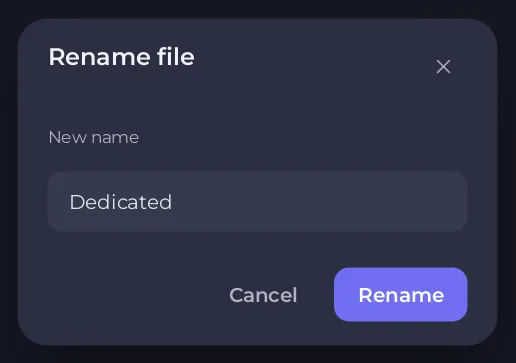
.config/unity3d/IronGate/Valheim/worlds_local/klasörünü açın. - Dünyanın klasörünün menüsünü açın ve Klasörü yeniden adlandır'ı seçin. Yeni adı Yeni ad alanına yazın ve Yeniden adlandır'a tıklayın. En fazla 20 karakter, tırnak, ters eğik çizgi ya da eğik çizgi yok.
- Dünyalar'a ve yeniden adlandırılan dünyada Buna geç'e tıklayın, böylece sunucu onu yeni adıyla çalıştırır. Bkz. Sunucunuzda Valheim dünyaları arasında nasıl geçiş yapılır.
Oyunun dünyanın kopyaları, eski adı taşıyan ayrı klasörlerdir, bu yüzden eski adın zaman çizelgesinde kalırlar. Yukarıdaki kopyala ve yükle yolu bunu önler.
Bir dünyayı kalıcı olarak başka bir sunucuya taşıyın
Yukarıdaki gibi kopyalayın, ikinci sunucuda yüklendiğini kontrol edin, sonra birinciden silin: Valheim dünyası nasıl silinir ya da sıfırdan başlanır.





