%7B.s%7Banimation%3Ab%201.5s%20ease-out%20both%7D.d%7Banimation-delay%3A.16s%7D%7D%40keyframes%20b%7B0%25%7Bfill%3A%23F4F6FA%7D18%25%7Bfill%3A%23FFE08A%7D34%25%2C70%25%7Bfill%3A%23FF8A1F%7D80%25%7Bfill%3A%23FFE08A%7D100%25%7Bfill%3A%23FF8A1F%7D%7D%3C%2Fstyle%3E%3Cg%20transform%3D%22translate(143%20428.93)%20scale(3.885906)%22%3E%3Cg%20transform%3D%22translate(0%202)%22%20fill%3D%22%23706EF0%22%3E%3Cpath%20d%3D%22M0%200%20H48%20A40%2040%200%200%201%2048%2080%20V100%20H0%20Z%22%2F%3E%3Cpath%20transform%3D%22translate(91.75%200)%22%20d%3D%22M0%200%20L48%200%20L48%2050%20L76%2050%20L76%20100%20L0%20100%20Z%22%2F%3E%3Cpath%20transform%3D%22translate(173%200)%22%20d%3D%22M0%20100%20L58%20-4%20L116%20100%20Z%22%2F%3E%3Cpath%20transform%3D%22translate(264.25%200)%22%20d%3D%22M0%200%20L104%200%20L76%2050%20L76%20100%20L28%20100%20L28%2050%20Z%22%2F%3E%3Cg%20transform%3D%22translate(375%200)%22%3E%3Cpath%20d%3D%22M0%200%20L50%2038%20L50%200%20L100%200%20L100%20100%20L0%20100%20Z%22%20fill%3D%22%23F4F6FA%22%2F%3E%3Crect%20class%3D%22s%22%20x%3D%2247%22%20y%3D%2263%22%20width%3D%2219%22%20height%3D%2230%22%2F%3E%3Crect%20class%3D%22s%20d%22%20x%3D%2274%22%20y%3D%2263%22%20width%3D%2219%22%20height%3D%2230%22%2F%3E%3C%2Fg%3E%3Cpath%20transform%3D%22translate(484.75%200)%22%20d%3D%22M0%200%20L48%200%20L48%2037%20L52%2037%20L52%200%20L100%200%20L100%20100%20L52%20100%20L52%2063%20L48%2063%20L48%20100%20L0%20100%20Z%22%2F%3E%3Cpath%20transform%3D%22translate(588.5%200)%22%20d%3D%22M0%2050%20A53%2053%200%201%200%20106%2050%20A53%2053%200%201%200%200%2050%20Z%22%2F%3E%3Cpath%20transform%3D%22translate(698.25%200)%22%20d%3D%22M25%200%20H102%20V50%20H77%20A25%2025%200%200%201%2077%20100%20H0%20V50%20H25%20A25%2025%200%200%201%2025%200%20Z%22%2F%3E%3Cpath%20transform%3D%22translate(804%200)%22%20d%3D%22M0%200%20L90%200%20L90%2050%20L69%2050%20L69%20100%20L21%20100%20L21%2050%20L0%2050%20Z%22%2F%3E%3C%2Fg%3E%3C%2Fg%3E%3C%2Fsvg%3E)


Tek bir dünyayı geri getirmek için Dünyalar'ı açın, dünyayı seçin ve Sunucu yedekleri altındaki bir yedekte Buna geri sar'a tıklayın. Yalnızca o dünya yedekten çıkarılır, diğer dünyalar olduğu gibi kalır ve geri alabilirsiniz. Tüm sunucuyu eskiden olduğu gibi geri koymak için Yedekler sayfasındaki Sunucuya geri yükle'yi kullanın.
O dünyada yedekten sonra oynanan her şey kaybolur. Şu anki halini geri isteyebilirseniz önce yeni bir yedek alın ya da dünyayı şu anki haliyle saklayıp geri almanızı sağlayan Dünyalar sayfası yolunu kullanın.
1. yol: tek dünya, Dünyalar sayfasından (önerilir)
- Sunucunuzu panelde açın ve sol menüde Dünyalar'a tıklayın.
- Dünyalarınız içinde dünyaya tıklayın. Sağdaki kart Geri sar ve dünyanın adını gösterir.
- Sunucu yedekleri altında yedeği tarihinden bulun ve Buna geri sar'a tıklayın.
- Penceredeki adımları okuyun: panel yedeği okur ve yalnızca o dünyanın klasörünü çıkarır, oyun kaydetsin ve dosyalarını serbest bıraksın diye sunucu durur, yedekteki dünya mevcut olanın yerini alır (mevcut olan geri alabilmeniz için saklanır) ve sunucu çalışıyorsa yeniden başlar.
- Buna geri sar'a tıklayın.

Pencere, bir dosya sayısıyla Reading the backup, sonra Putting the world back. gösterir. Done. dediğinde dünya o yedekteki haline döner. Aynı penceredeki Geri al, onu önceki haline geri koyar. Pencereyi Kapat, devam eder ile kapatabilirsiniz.
Bunun için Geri yükle yedek izni gerekir. Zaman çizelgesi hakkında daha fazlası: Valheim dünyanızı daha eski bir kopyaya nasıl geri sararsınız.
2. yol: tüm sunucu, Yedekler'den
Her şeyi bir seferde geri koymak için bunu kullanın: her dünya, listeler ve modlar.
- Sol menüde Yedekler'e tıklayın ve geri dönebilmek için önce şu anki durumun bir yedeğini alın.
- İstediğiniz yedeği bulun. Bir Valheim sunucusunun yedeği Oyun dosyaları yok gösterir, çünkü sunucu oyunun kendi dosyalarını yeniden indirir.
- Satırındaki menüyü açın ve Sunucuya geri yükle'yi seçin.
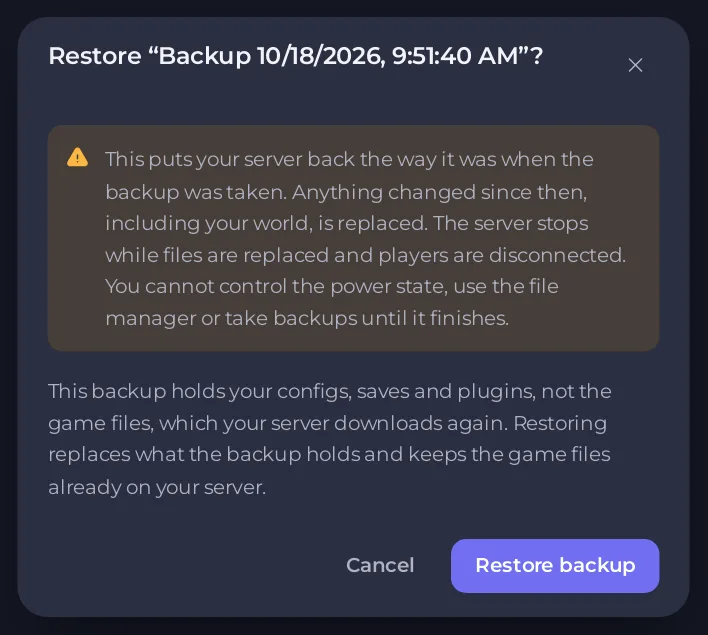
- Pencereyi okuyun. Dosyalar değiştirilirken sunucu durur ve oyuncuların bağlantısı kesilir. Bitene kadar güç denetimlerini ya da dosya yöneticisini kullanamazsınız. Oyun dosyaları olmayan bir yedek için pencere, geri yüklemenin yedeğin içerdiklerini değiştirdiğini ve sunucunuzdaki oyun dosyalarını koruduğunu ekler.
- Yedeği geri yükle'ye tıklayın.
- Rozet yeniden Çevrimdışı dediğinde Başlat'a tıklayın.
- Dünyalar'ı açıp aktif dünyayı ya da Console'da
ZNet.LoadWorld:satırını kontrol edin: Valheim sunucunuzun hangi dünyayı yüklediği nasıl kontrol edilir.
Oyun dosyaları yok işaretli bir yedeğin geri yüklenmesi yalnızca yedeğin içerdiklerini geri koyar. Yedekten sonra eklenen dünyalar ve kayıt dosyaları, geri yüklenenlerin yanında sunucuda kalır. Dünya beklediğinizden daha yeni bir kayıt yüklüyorsa bunun yerine 1. yolu kullanın: dünya klasörünü bütün olarak değiştirir.
Hangi yedeği seçmeli
Yedekler tarihleriyle ve Otomatik, Manuel ya da Zamanlanmış olup olmadıklarıyla listelenir. Sorundan önceki sonuncuyu seçin. Bkz. Yedekler nasıl oluşturulur, indirilir ve geri yüklenir.





