

PlayNHost'ta bir The Bus sunucusunu başlatmak için sunucu sayfanızın üstündeki Başlat düğmesine tıklayın ve rozetin Çevrimiçi demesini bekleyin. Ardından Console sekmesini açın ve sunucu GUID'sini Server can be reached with the GUID satırından kopyalayın: oyuncular o ID ile katılır. Paylaşmadan önce kendi Admin şifresi değerinizi ayarlayın.
Nasıl başlatırım?
- Sunucunuzu panelde açın. Adın yanındaki rozet Çevrimdışı der.
- Başlat düğmesine tıklayın. Rozet Başlatılıyor olarak değişir.
- Sunucunun açılışını izlemek için Console sekmesine tıklayın.
- Rozetin Çevrimiçi demesini bekleyin. Panel, Console
LogLoad: (Engine Initialization)içeren bir satır yazdırdığında Çevrimiçi gösterir. - Başlatma çıktısının sonuna yakın bir yerde, ardından bir ID gelen
Server can be reached with the GUID:ifadesini arayın. Oyuncular sunucunuzu o ID ile bulur.
Geliştiricinin rehberi, GUID'nin yeniden başlatmadan sonra aynı kalıp kalmadığını söylemez, bu yüzden paylaşmadan önce onu en son başlatmadan yeniden kopyalayın.
Geliştiricinin dedicated sunucu rehberi bu GUID satırını anlatır ve oyuncuların ID'yi oyundaki sunucu ekle penceresine yapıştırdığını söyler. Oyuncular için tam adımlar: The Bus sunucunuza nasıl katılırsınız.
İlk başlatma ne kadar sürer?
Birkaç dakika hesaplayın. Sunucunuz, oluşturulduğunda The Bus Dedicated Server'ı Steam'den kurar ve Otomatik güncelleme açıkken (varsayılan) her başlatma önce Steam'de daha yeni bir sunucu sürümü olup olmadığını kontrol eder ve onu indirir. PlayNHost'un kendi testinde yeni bir The Bus sunucusu yaklaşık 3 dakikada kuruldu ve başlatma kontrolünü geçti. Console'da yeni satırlar çıkmaya devam ettiği sürece sunucu hâlâ çalışıyordur: Zorla durdur düğmesine tıklamayın.
Yeni bir The Bus sunucusunda neler hazır gelir?
- Sunucu Adı:
The Bus Server. Onu Ayarlar altından değiştirin: The Bus sunucunuzun ayarlarını nasıl değiştirirsiniz. - Maksimum Oyuncu: paketinizin oyuncu sayısı. Panel onu oyunun
ServerSettings.cfgdosyasına yazar, yani gerçek bir sınırdır. - Sunucu Şifresi: boş, yani GUID'ye sahip herkes katılabilir.
- Sunucu Listesinde Göster: kapalı, yani sunucu oyunun herkese açık sunucu listesinde yoktur.
- Admin şifresi: sizin seçmediğiniz bir başlangıç değeri. Her şeyden önce onu kendi şifrenizle değiştirin, çünkü onu bilen herkes tam admin yetkisi alır: The Bus sunucunuzda admin şifresi nasıl ayarlanır.
- Otomatik güncelleme: açık, yani sunucu The Bus güncellemelerine ayak uydurur.
- Başlangıç haritası Berlin, hava güneşli, çalışma planı ve araç filosu standart olan
TheBus/Settings/ServerSettings.cfg. Bunları oyunun Admin Menu'sünden ya da Ayarlar altından değiştirirsiniz: The Bus sunucunuzun haritasını, havasını ve çalışma planını nasıl değiştirirsiniz. - Paketinizde yedek slotları varsa ayarlarınızı ve kayıtlarınızı her gece yedekleyen bir Otomatik yedek zamanlaması.
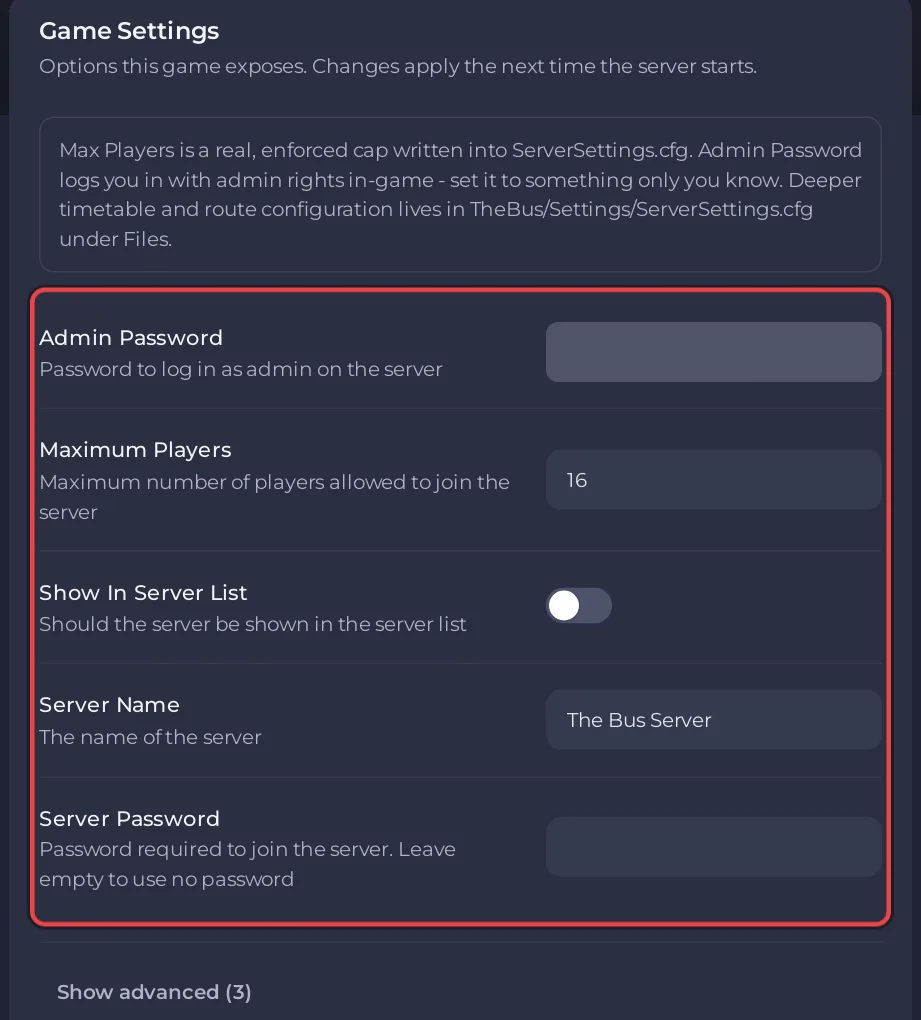
PlayNHost ServerSettings.cfg dosyasını kurulum sırasında, ilk başlatmadan önce oluşturur. O olmasaydı The Bus ilk başlatmada kendi varsayılanlarını, boş bir admin şifresi ve 10 oyuncu sınırıyla yazardı ve panel ayarlarınız ancak ikinci başlatmadan itibaren geçerli olurdu.
Console'a komut yazabilir miyim?
Hayır. Console, sunucunun yazdırdıklarını gösterir, ama oraya yazdığınız metin bir Linux sunucusunda The Bus'a ulaşmaz. Geliştiricinin rehberi şöyle der: "Linux'ta şu anda console'dan komut çalıştırmanın bir yolu yok." Sunucuyu panelin Ayarlar bölümünden ve oyunun duraklatma menüsündeki Admin Menu'den yönetirsiniz.
Sırada ne yapmalıyım?
- Kendi Admin şifrenizi ayarlayın.
- Sunucunuza katılın.
- Kendinizi owner yapın.
- Arkadaşlarınızı davet edin.
Rozet hiç Çevrimiçi olmazsa The Bus sunucusu sorunları ve çözümleri ve Başlamayan bir sunucu nasıl düzeltilir sayfalarına bakın.


