

PlayNHost'taki bir Skyrim Together Reborn sunucusunda admin olmak için Ayarlar, Oyun ayarları altında bir Admin şifresi belirleyin, yeniden başlatın ve bağlanırken bu şifreyi Password alanına yazın. Ya da bağlıyken Hızlı görevler sayfasında oyuncu adınızla Admin yetkisi ver görevini çalıştırın. Admin yetkisi, sunucudan ayrıldığınızda biter.
Admin şifresiyle admin olarak nasıl katılırım?
- Panelde sunucunuzu açın ve Ayarlar, ardından Oyun ayarları'na tıklayın.
- Admin şifresi alanına bir şifre yazın; Sunucu Şifresi'nden farklı olsun. En fazla 64 karakter.
- Alanın dışına tıklayın, ardından panel
Saved. The server must restart before these take effect.dediğinde Şimdi yeniden başlat'a tıklayın. - Oyunda F2 veya Right Ctrl tuşuna basın, Connect'e tıklayın, adresi yapıştırın ve Admin şifresini Password alanına yazın.
- Connect'e tıklayın. Hem oyuncu hem admin olarak katılırsınız. Console'da bağlantınızla birlikte
New admin session forsatırı görünür.
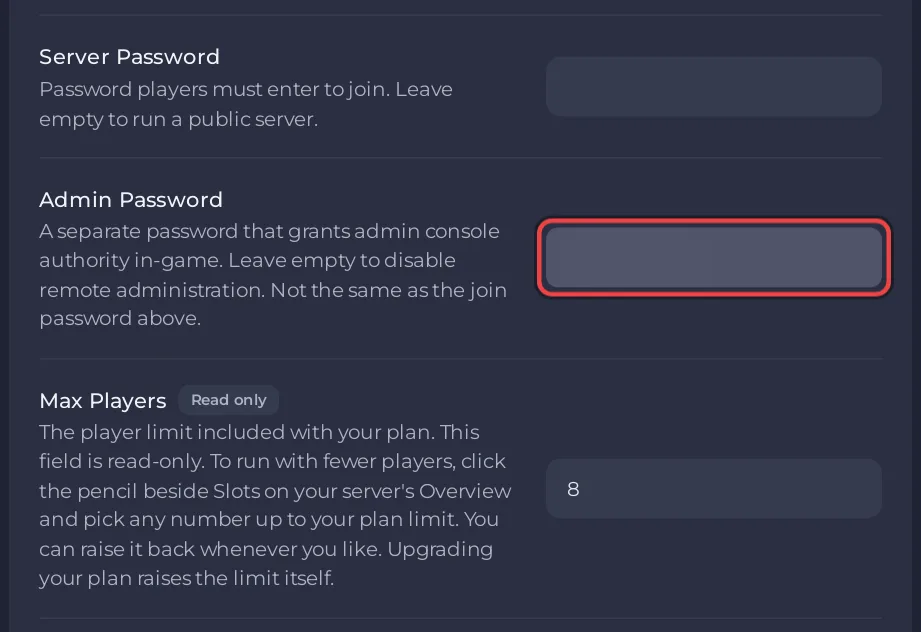
Admin şifresi aynı zamanda katılma şifresi gibi de çalışır; yani onu bilen herkes Sunucu Şifresini bilmese de katılabilir. Yalnızca güvendiğiniz kişilerle paylaşın. Resmi admin sayfası şöyle der: "Bir şifre belirlemezseniz, kimse admin olarak katılamaz."
Bağlı bir oyuncuyu panelden nasıl admin yaparım?
Hızlı görevler sayfasındaki Admin yetkisi ver görevini kullanın. Görevi çalıştırdığınızda oyuncunun sunucuda olması gerekir.
- Soldaki menüden Hızlı görevler'e tıklayın.
- Admin yetkisi ver'i bulun. Açıklaması
Gives a currently connected player in-game admin authority, by their player name.der. - Çalıştır'a tıklayın. İlk seferde görev bir ad gerektirdiği için Görevi yapılandır penceresi açılır.
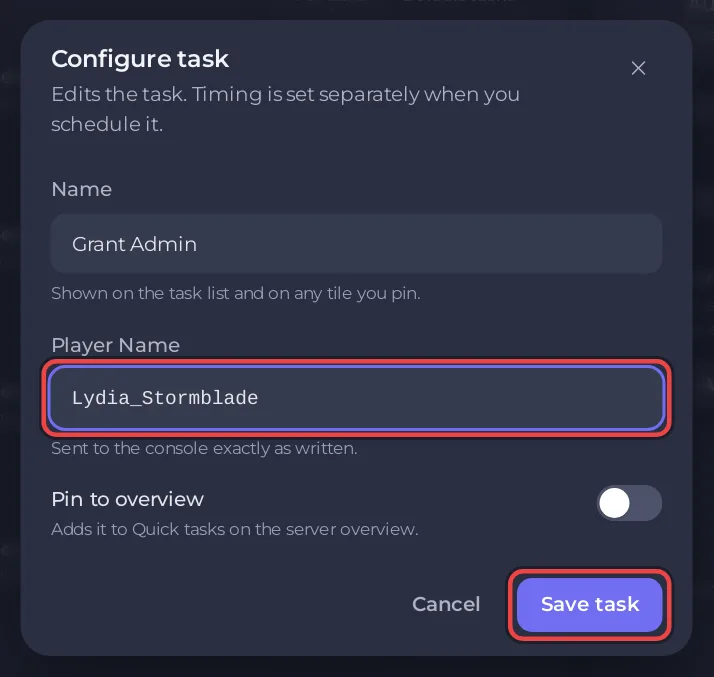
- Oyuncu adı alanına oyuncunun adını yazın. Skyrim Together, oyuncunun Skyrim karakterinin adını kullanır; oyun içi oyuncu listesinde nasıl görünüyorsa öyle.
- Görevi kaydet'e tıklayın. Bu adı kaydeder; henüz sunucuya bir şey göndermez.
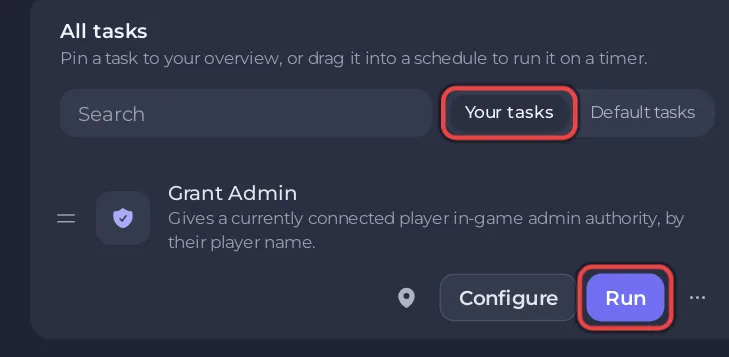
- Listenin üstündeki Görevleriniz'e tıklayın. Admin yetkisi ver artık kaydettiğiniz adla orada.
- Görevleriniz içindeki Admin yetkisi ver için Çalıştır'a tıklayın. Panel sunucuya
/AddAdminkomutunu ve adı gönderir. - Console'u açın.
<name> admin privileges addedsatırı işe yaradığını gösterir.
Çalıştır'ı Varsayılan görevler altında değil Görevleriniz altında kullanın: Varsayılan görevler listesi her görevi kaydettiğiniz ad olmadan, gönderildiği haliyle çalıştırır; orada Çalıştır yalnızca Görevi yapılandır penceresini yeniden açar. Kayıtlı ad kalır, yani bir dahaki sefere Görevleriniz içinde tek bir Çalıştır tıklaması yeter. Aynı pencerede Genel bakışa sabitle'yi işaretlerseniz Genel bakış sayfanızda, kayıtlı adla görevi çalıştıran bir Admin yetkisi ver kutucuğu olur.
Oyuncu adında boşluk varsa ne olur?
Boşluğu _ olarak yazın. Panel adın içindeki boşlukları siler, çünkü boşluk komutu ikiye böler. Skyrim Together oyuncuyu ararken her _ işaretini tekrar boşluğa çevirir: Lydia_Stormblade, Lydia Stormblade adlı oyuncuyu bulur.
Console'dan birini nasıl admin yaparım?
Console'a /AddAdmin ve oyuncu adını yazın; örneğin /AddAdmin Lydia_Stormblade. Bu, Admin yetkisi ver görevinin gönderdiği komutun aynısıdır. Diğer admin komutları:
| Komut | Ne yapar | Yanıt |
|---|---|---|
/admins | Sunucudaki mevcut adminleri listeler | No admins veya Admins: ve adlar |
/RemoveAdmin <name> | Bir oyuncudan admin yetkisini alır | <name> admin privileges revoked |
<name> is not a valid player, o adda bağlı kimse olmadığı anlamına gelir. <name> is already an admin ise yapılacak bir şey olmadığını söyler.
Admin yetkimi neden kaybettim?
Admin yetkisi oyuncuya değil, ziyarete aittir. Admin sayfası şöyle der: "Sunucudan ayrılırken admin yetkileri otomatik olarak kaldırılır". Yeniden bağlandıktan sonra tekrar Admin şifresi ile katılın veya Admin yetkisi ver'i yeniden çalıştırın. Sunucunun yeniden başlatılması herkesin bağlantısını keser, yani her admin oturumunu da bitirir.
Bir admin neler yapabilir?
Oyun içi sohbette admin, /settime ile günün saatini ayarlayabilir; örneğin 11:15 için /settime 11 15. Resmi oyun içi sohbet sayfası /settime komutunu yalnızca admine açık olarak listeler. Skyrim Together Reborn 1.8 sunucu kodunda, parti lideri de bunu Public servers (herkese açık sunucular) listesinde olmayan bir sunucuda kullanabilir. Başkası için komut hiçbir şey yapmaz ve 1.8.4 oyunu bununla ilgili hiçbir mesaj göstermez. Admin özellikleri Skyrim Together Reborn 1.7.0 veya daha yenisini gerektirir; PlayNHost sunucuları 1.8 sürümlerini çalıştırır.
Paneldeki sunucu Console'u hiç admin gerektirmez: sunucu komutlarını orada her zaman çalıştırabilirsiniz. Bkz. Skyrim Together sunucunuzda Console ve komutları kullanma.
Bir oyuncuyu banlayabilir veya atabilir miyim?
Hayır. Skyrim Together Reborn sunucusunda ban, kick veya whitelist komutu yoktur. Skyrim Together parti menüsündeki Kick düğmesi bir oyuncuyu yalnızca partiden çıkarır ve yalnızca parti lideri kullanabilir. Birini sunucudan uzak tutmak için Sunucu Şifresini belirleyin veya değiştirin ve yeniden başlatın: Skyrim Together sunucunuzu herkese açık veya özel yapma.


