%7B.s%7Banimation%3Ab%201.5s%20ease-out%20both%7D.d%7Banimation-delay%3A.16s%7D%7D%40keyframes%20b%7B0%25%7Bfill%3A%23F4F6FA%7D18%25%7Bfill%3A%23FFE08A%7D34%25%2C70%25%7Bfill%3A%23FF8A1F%7D80%25%7Bfill%3A%23FFE08A%7D100%25%7Bfill%3A%23FF8A1F%7D%7D%3C%2Fstyle%3E%3Cg%20transform%3D%22translate(143%20428.93)%20scale(3.885906)%22%3E%3Cg%20transform%3D%22translate(0%202)%22%20fill%3D%22%23706EF0%22%3E%3Cpath%20d%3D%22M0%200%20H48%20A40%2040%200%200%201%2048%2080%20V100%20H0%20Z%22%2F%3E%3Cpath%20transform%3D%22translate(91.75%200)%22%20d%3D%22M0%200%20L48%200%20L48%2050%20L76%2050%20L76%20100%20L0%20100%20Z%22%2F%3E%3Cpath%20transform%3D%22translate(173%200)%22%20d%3D%22M0%20100%20L58%20-4%20L116%20100%20Z%22%2F%3E%3Cpath%20transform%3D%22translate(264.25%200)%22%20d%3D%22M0%200%20L104%200%20L76%2050%20L76%20100%20L28%20100%20L28%2050%20Z%22%2F%3E%3Cg%20transform%3D%22translate(375%200)%22%3E%3Cpath%20d%3D%22M0%200%20L50%2038%20L50%200%20L100%200%20L100%20100%20L0%20100%20Z%22%20fill%3D%22%23F4F6FA%22%2F%3E%3Crect%20class%3D%22s%22%20x%3D%2247%22%20y%3D%2263%22%20width%3D%2219%22%20height%3D%2230%22%2F%3E%3Crect%20class%3D%22s%20d%22%20x%3D%2274%22%20y%3D%2263%22%20width%3D%2219%22%20height%3D%2230%22%2F%3E%3C%2Fg%3E%3Cpath%20transform%3D%22translate(484.75%200)%22%20d%3D%22M0%200%20L48%200%20L48%2037%20L52%2037%20L52%200%20L100%200%20L100%20100%20L52%20100%20L52%2063%20L48%2063%20L48%20100%20L0%20100%20Z%22%2F%3E%3Cpath%20transform%3D%22translate(588.5%200)%22%20d%3D%22M0%2050%20A53%2053%200%201%200%20106%2050%20A53%2053%200%201%200%200%2050%20Z%22%2F%3E%3Cpath%20transform%3D%22translate(698.25%200)%22%20d%3D%22M25%200%20H102%20V50%20H77%20A25%2025%200%200%201%2077%20100%20H0%20V50%20H25%20A25%2025%200%200%201%2025%200%20Z%22%2F%3E%3Cpath%20transform%3D%22translate(804%200)%22%20d%3D%22M0%200%20L90%200%20L90%2050%20L69%2050%20L69%20100%20L21%20100%20L21%2050%20L0%2050%20Z%22%2F%3E%3C%2Fg%3E%3C%2Fg%3E%3C%2Fsvg%3E)


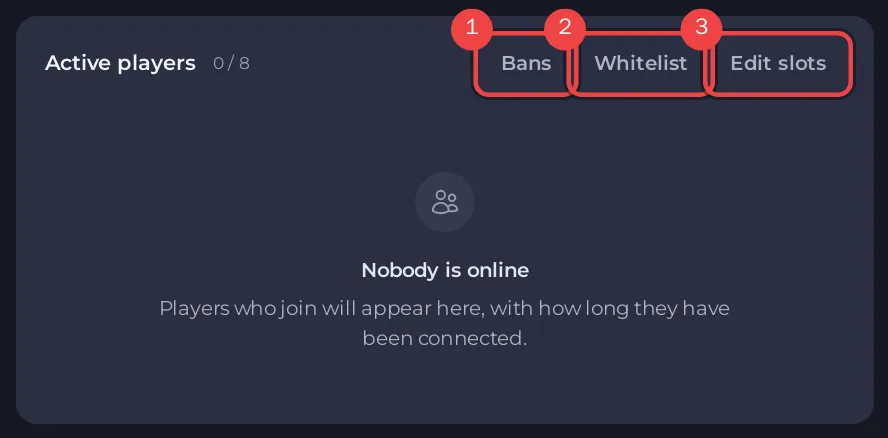
Aktif oyuncular kartındaki Yasaklar düğmesine tıklayın, oyuncunun adını yasaklandığı şekliyle tam olarak yazın ve Yasağı kaldır düğmesine tıklayın. Sunucunun çalışıyor olması gerekir. Panelde Project Zomboid için yasak listesi yok, çünkü oyun bunları kendi veritabanında tutar, bu yüzden adı siz yazarsınız.
Adımlar
- Sunucunuzun Genel bakış sayfasını açın. Sunucu Çevrimiçi olmalı.
- Aktif oyuncular kartında Yasaklar düğmesine tıklayın. Pencerenin adı Oyuncunun yasağını kaldır.
- Adı Oyuncu adı alanına yasaklandığı şekliyle tam olarak yazın ve Yasağı kaldır düğmesine tıklayın.
- Pencere yasak kaldırmanın gönderildiğini söyler, sonra oyun yanıt verdiğinde "Sunucu onayladı" der ve oyuncunun yeniden katılabileceğini belirtir. Console da oyunun yanıtını gösterir.
Aynısı bir komutla
Console sekmesine unbanuser "username" yazın. Oyunun yardım metni şunu söyler: "Unban a player. Use /unbanuser "username"". İyi bir yanıt System unbanned user <name> olur.
Oyun kullanıcının yasağının kaldırılamayacağını söylüyorsa
Erişim seviyesi olan bir oyuncunun yasağı kaldırılamaz: oyun "This user can't be banned" yanıtını verir. Panel yine de yasak kaldırmayı gönderilmiş olarak gösterebilir. Önce erişim seviyesini Yok yapın, sonra yasağı kaldırın:
- Oyuncu çevrimiçiyse Aktif oyuncular kartında Erişim seviyesi belirle… seçeneğini kullanın ve Yok seçin. Çevrimiçi değilse Console sekmesine
setaccesslevel "username" "none"yazın. - Yasağı kaldırmayı yeniden çalıştırın.
Bkz. Project Zomboid sunucunuzda erişim seviyeleri belirleme.
Bilmekte fayda var
- Ad eşleşmeli. Büyük küçük harf farkı oyun için farklı bir addır.
- IP adresine ya da Steam ID'ye göre yapılan yasağın oyunun
helpçıktısında listelediği kendi komutları vardır (unbanipveunbanid). Panelin yasakla düğmesi kullanıcı adına göre yasaklar. - Panelden yasaklamak ve atmak için: Project Zomboid sunucunuzda oyuncuları atma, yasaklama, whitelist'e alma ve erişim seviyesi verme.





