

PlayNHost'ta bir Palworld sunucusu başlatmak için sunucunun Genel bakış sayfasında Başlat'a tıklayın ve rozetin Çevrimiçi demesini bekleyin. Palworld oyuncular için hazır olduğunda Console Running Palworld dedicated server on ve ardından portu gösterir, genellikle güncelleme kontrolünden sonraki bir dakika içinde.
Başlatın
- Panelde sunucunuzu açın. Adın yanındaki rozet Çevrimdışı der.
- Başlat'a tıklayın. Rozet Başlatılıyor olur.
- Sunucunun ne yaptığını izlemek için Console sekmesini açın.
Running Palworld dedicated server onsatırını bekleyin. Rozet o zaman Çevrimiçi der ve oyuncular katılabilir.
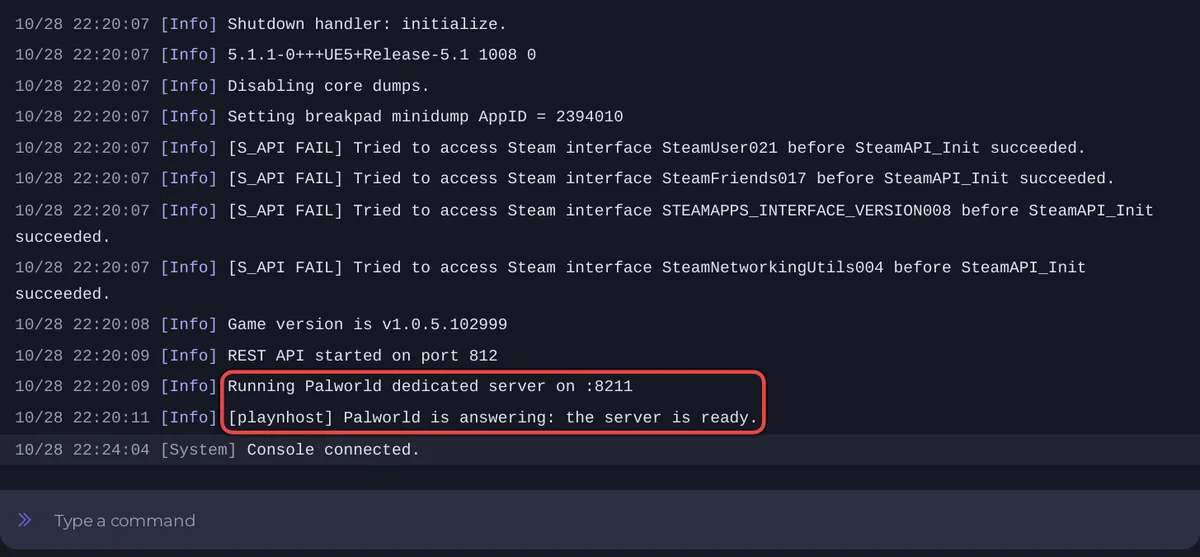
Bir Palworld başlatmasında Console ne gösterir
Her başlatma aynı adımları şu sırayla çalıştırır:
Checking for game server updates...: Otomatik güncelleme açıkken (varsayılan), sunucu Steam'den en yeni Palworld sürümünü ister ve varsa indirir. Yeni bir şey yoksa SteamSuccess! App '2394010' already up to date.yanıtını verir.- Ayar aracı Oyun ayarları'nızı (ad, şifreler, oyuncu sınırı, crossplay) oyunun ayar dosyasına kopyalar. Satırlar
Updating key:ile başlar. Şifre değerleri(hidden)olarak gösterilir, bu yüzden Console'da asla görünmez. - Palworld yüklenir.
Game version isve sürümü yazar, örneğinv1.0.5.102999. Running Palworld dedicated server onve port: sunucu hazır.- Birkaç saniye sonra
[playnhost] Palworld is answering: the server is ready.Bu satır panelin kendi araçlarından gelir. O andan itibaren Genel bakış sayfasındaki Aktif oyuncular kartı kimin bağlı olduğunu gösterir.
Ortadaki birkaç satır hata gibi görünür, örneğin dlopen failed trying to load: steamclient.so ve Tried to access Steam interface ... before SteamAPI_Init succeeded.. Her sağlıklı başlatmada görünürler. Bkz. Hata gibi görünen ama normal olan Palworld console satırları.
İlk başlatma ne kadar sürer
Sunucuyu aldığınızda oyun dosyaları zaten kuruludur, bu yüzden ilk başlatma büyük bir indirme değildir. PlayNHost'un test sunucusunda (Palworld 1.0.5, yeni bir dünya, Ekim 2026) Palworld bir dakikanın çok altında yüklendi. Steam'in önce indirecek bir Palworld güncellemesi varsa başlatma daha uzun sürer. Palworld dünyasını ilk başlatmasından sonraki bir dakika içinde yazar ve Dünyalar sayfası onu o andan itibaren gösterir.
Yeni bir sunucuda zaten neler var
- Sunucu Adı:
A PlayNHost Palworld Server. Birini davet etmeden önce değiştirin: Palworld sunucunuzun adını ve açıklamasını değiştirme. - Sunucu Şifresi: boş, yani sunucuyu bulan herkes katılabilir. Bir tane ayarlayın: Palworld sunucunuza şifre koyma.
- Admin şifresi: yalnızca sunucunuz için üretilmiş rastgele bir şifre. Ayarlar, Oyun ayarları altında okuyabilirsiniz. Oyunda admin komutlarının kilidini açar ve panelin Console'u ile Durdur düğmesi de onu kullanır: Palworld sunucunuzda admin olma ve admin komutları.
- Maksimum Oyuncu: paketinizin içerdiği slot sayısı.
- Crossplay platformları:
Steam,Xbox,PS5,Mac, dördü de. - Oynanış kuralları: Palworld'ün kendi varsayılanları. Bir ön ayarla veya tek tek değiştirin: Palworld sunucunuzda ön ayarlar nasıl kullanılır.
- Hızlı görevler altında zaten açık bir Günlük yeniden başlatma zamanlaması. Sunucu çalışırken her sabah erkenden, oyuncuları 10, 5 ve 1 dakika önceden uyardıktan sonra yeniden başlatır, böylece Palworld güncellemelerini alır: Palworld sunucunuzu uyarılarla yeniden başlatma.
- Henüz admin, yasak veya whitelist yok.
Sonraki adımlar
Rozet hiçbir zaman Çevrimiçi olmuyorsa bkz. Palworld sunucu sorunları ve çözümleri ve Başlamayan bir sunucu nasıl düzeltilir.


