%7B.s%7Banimation%3Ab%201.5s%20ease-out%20both%7D.d%7Banimation-delay%3A.16s%7D%7D%40keyframes%20b%7B0%25%7Bfill%3A%23F4F6FA%7D18%25%7Bfill%3A%23FFE08A%7D34%25%2C70%25%7Bfill%3A%23FF8A1F%7D80%25%7Bfill%3A%23FFE08A%7D100%25%7Bfill%3A%23FF8A1F%7D%7D%3C%2Fstyle%3E%3Cg%20transform%3D%22translate(143%20428.93)%20scale(3.885906)%22%3E%3Cg%20transform%3D%22translate(0%202)%22%20fill%3D%22%23706EF0%22%3E%3Cpath%20d%3D%22M0%200%20H48%20A40%2040%200%200%201%2048%2080%20V100%20H0%20Z%22%2F%3E%3Cpath%20transform%3D%22translate(91.75%200)%22%20d%3D%22M0%200%20L48%200%20L48%2050%20L76%2050%20L76%20100%20L0%20100%20Z%22%2F%3E%3Cpath%20transform%3D%22translate(173%200)%22%20d%3D%22M0%20100%20L58%20-4%20L116%20100%20Z%22%2F%3E%3Cpath%20transform%3D%22translate(264.25%200)%22%20d%3D%22M0%200%20L104%200%20L76%2050%20L76%20100%20L28%20100%20L28%2050%20Z%22%2F%3E%3Cg%20transform%3D%22translate(375%200)%22%3E%3Cpath%20d%3D%22M0%200%20L50%2038%20L50%200%20L100%200%20L100%20100%20L0%20100%20Z%22%20fill%3D%22%23F4F6FA%22%2F%3E%3Crect%20class%3D%22s%22%20x%3D%2247%22%20y%3D%2263%22%20width%3D%2219%22%20height%3D%2230%22%2F%3E%3Crect%20class%3D%22s%20d%22%20x%3D%2274%22%20y%3D%2263%22%20width%3D%2219%22%20height%3D%2230%22%2F%3E%3C%2Fg%3E%3Cpath%20transform%3D%22translate(484.75%200)%22%20d%3D%22M0%200%20L48%200%20L48%2037%20L52%2037%20L52%200%20L100%200%20L100%20100%20L52%20100%20L52%2063%20L48%2063%20L48%20100%20L0%20100%20Z%22%2F%3E%3Cpath%20transform%3D%22translate(588.5%200)%22%20d%3D%22M0%2050%20A53%2053%200%201%200%20106%2050%20A53%2053%200%201%200%200%2050%20Z%22%2F%3E%3Cpath%20transform%3D%22translate(698.25%200)%22%20d%3D%22M25%200%20H102%20V50%20H77%20A25%2025%200%200%201%2077%20100%20H0%20V50%20H25%20A25%2025%200%200%201%2025%200%20Z%22%2F%3E%3Cpath%20transform%3D%22translate(804%200)%22%20d%3D%22M0%200%20L90%200%20L90%2050%20L69%2050%20L69%20100%20L21%20100%20L21%2050%20L0%2050%20Z%22%2F%3E%3C%2Fg%3E%3C%2Fg%3E%3C%2Fsvg%3E)


Minecraft oyun sohbetinizi bir Discord kanalında gösterebilir ve o kanaldaki mesajları oyunda gösterebilirsiniz. Panelin sizden iki şeye ihtiyacı vardır, bir bot token'ı ve bir kanal ID'si, gerisini kendisi yapar: sunucunuza uygun köprüyü kurar ve ayarlarını yazar.
Köprü, Paper, Purpur, Spigot ve Folia'da DiscordSRV, Fabric, Quilt, Forge ve NeoForge'da Mc2Discord'dur. Diğer sunucu türleri (Vanilla, Sponge, proxy'ler) sunulmaz.
Discord botunu oluşturun
- Discord Developer Portal'ı açın, New Application düğmesine basın ve bir ad verin.
- Bot sayfasında Privileged Gateway Intents altında Server Members Intent ve Message Content Intent seçeneklerini açın, sonra kaydedin.
- Aynı sayfada Reset Token düğmesine basın ve token'ı kopyalayın. Birazdan panele yapıştıracaksınız. Ona bir şifre gibi davranın.
- Discord'da Geliştirici Modu'nu açın (Kullanıcı Ayarları, Gelişmiş), kullanmak istediğiniz sohbet kanalına sağ tıklayın ve Kanal ID'sini Kopyala seçeneğini seçin.
Panelde bağlayın
- Panel'de sunucunuzu açın ve sol menüde Portlar ve ağ bölümüne tıklayın.
Eklentiler kartında Discord sohbeti satırını bulun ve Bağla düğmesine tıklayın. Aynı adımların üstte listelendiği Discord sohbetini bağla penceresi açılır (Adımları gizle ile gizleyebilirsiniz).
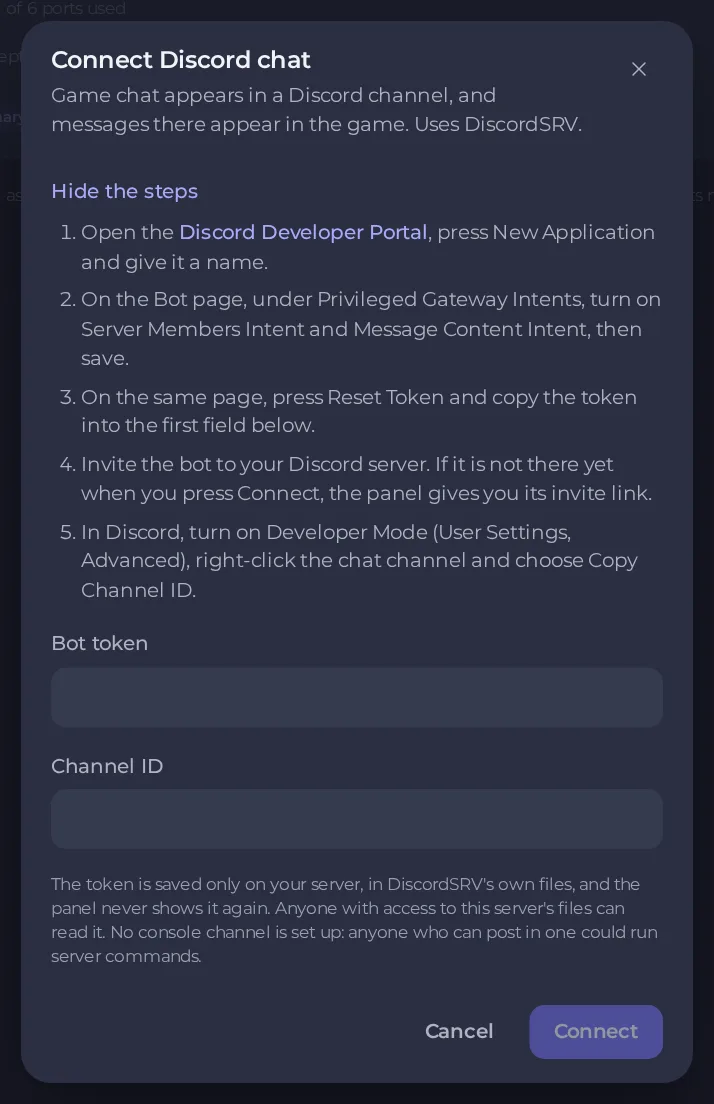
- Bot token'ını ve Kanal ID'sini yapıştırın ve bağlayın.
- Panel önce bunları Discord ile kontrol eder. Bot henüz Discord sunucunuzda değilse size bir Botu Discord sunucunuza davet edin bağlantısı verir. Bağlantıyı açın, botu ekleyin ve yeniden bağlayın.
- Çalıştığında satır, bot olarak kanala bağlı olduğunuzu söyler. Token'ı kontrol etmek için Discord'a ulaşılamadıysa panel onu kaydeder ve yeniden başlatmadan sonra bağlanıp bağlanmadığını konsolun göstereceğini söyler.
- Panel sunucunuzu kendiliğinden yeniden başlatmaz. İstediğinde Şimdi yeniden başlat düğmesini kullanın.
Oyun sohbeti ardından Discord kanalınızda görünür ve oradaki mesajlar oyunda görünür.
Token'ı güvende tutun
Token yalnızca sunucunuzda, köprünün kendi dosyalarında saklanır ve panel onu bir daha göstermez. Sunucunuzun dosyalarına erişimi olan herkes onu okuyabilir, bu yüzden dosya erişimini yalnızca güvendiğiniz kişilere verin. Bir token sızarsa Developer Portal'da Reset Token düğmesine basın ve yenisiyle yeniden bağlayın.
Hiçbir konsol kanalı kurulmaz. Bir tanesine yazabilen herkes sunucu komutları çalıştırabilirdi, bu yüzden panel bunu sizin için asla yapmaz.
Değiştirin ya da bağlantıyı kesin
- Değiştir, yeni bir token yapıştırmanızı ya da başka bir kanal seçmenizi sağlar. Token sunucuda kayıtlıdır, bu yüzden bağlamak için onu ya da yenisini tekrar yapıştırın.
- Bağlantıyı kes, köprünün bağlantısını keser ve token'ını sunucudan kaldırır.
Bağlanmazsa
- Her iki intent'in açık olduğunu ve token'ın en yenisi olduğunu kontrol edin.
- Kanal ID'sinin Discord sunucusunun değil, kanalın ID'si olduğunu kontrol edin.
- Köprünün kendi mesajı için yeniden başlatmadan sonra Console ekranını açın.
Ayrıca bkz. Paper, Spigot ve Purpur'a plugin nasıl kurulur ve Console nasıl kullanılır ve komutlar nasıl çalıştırılır.
Bir topluluk sunucusu mu barındırmak istiyorsunuz? Minecraft sunucu barındırma sayfamıza bakın.





