

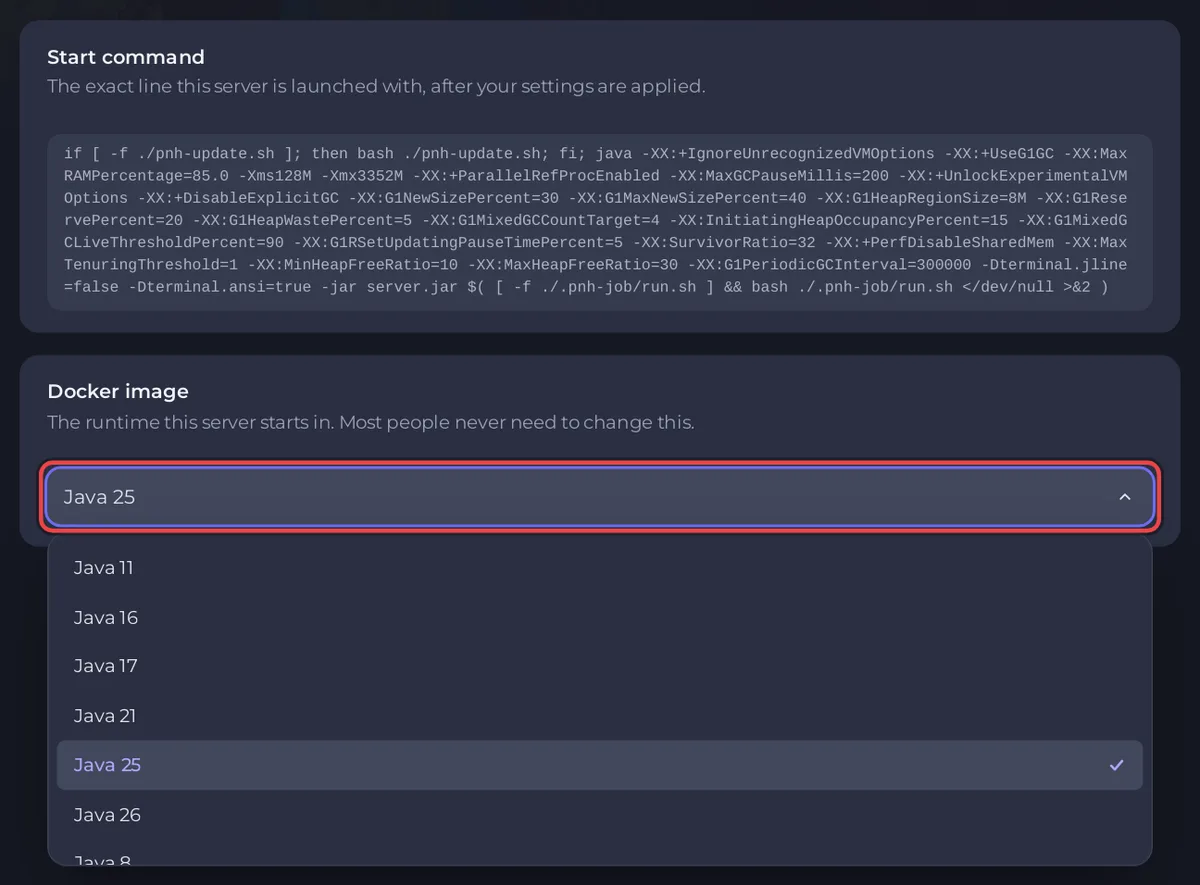
Panel Minecraft sürümünüz için doğru Java'yı zaten seçer, bu yüzden çoğu sunucunun buna hiç ihtiyacı olmaz. Değiştirmek için Ayarlar sekmesini açın, Başlatma ayrıntıları'na tıklayın ve Docker imajı altında Java 21 gibi bir çalışma ortamı seçin. Panel, Minecraft sürümünüzün ya da sunucu türünüzün çalışamayacağı bir Java'yı reddeder.
Bir Minecraft sürümü hangi Java'ya ihtiyaç duyar
Minecraft'ın sunucu için kendi gereksinimleri:
- Minecraft 26.1 ve daha yenisi: Java 25.
- 1.20.5 ile 1.21.11 arası: Java 21.
- 1.18 ile 1.20.4 arası: Java 17.
- Daha eski sürümler daha eski Java sürümleri ister.
Bazı eski plugin sunucuları fazla yeni bir Java'da açılmaz, bu yüzden panel türünüzün ve sürümünüzün kullanabileceği en yeni Java'yı da kontrol eder.
Değiştirin
- Panel'de sunucunuzu açın ve Ayarlar sekmesine tıklayın.
- Soldaki kartta Başlatma ayrıntıları'na tıklayın.
- Docker imajı altında (
The runtime this server starts in. Most people never need to change this.) istediğiniz Java'yı seçin. - Sunucunun yeni çalışma ortamında başlaması için yeniden başlatın.
Seçim sürümünüze uymuyorsa panel onu bir nedenle reddeder, örneğin Minecraft 1.21 needs Java 21 or newer, and the runtime you picked is Java 17. Choose a newer runtime. ya da does not start on Java 25. Choose Java 21 or older.
Sunucu imajını değiştir izniniz olmalı. Sayfa This server's image was set by an administrator and cannot be changed here. yazıyorsa destekten isteyin.
Minecraft sürümünü değiştirdiğinizde
Sunucu türünü düzenle yeni sürüm için doğru Java'yı kendisi seçer. Gelişmiş seçenekleri göster altında seçtiği Java çalışma ortamı'nı görürsünüz ve pencere ona dokunmamanızı önerir. Kurulum da aynı şekilde çalışır: Gelişmiş seçenekler içinde fazla eski bir çalışma ortamı (too old, needs Java ve sürüm, ardından +) ile işaretlenir. Bkz. Minecraft sürümünüzü ya da sunucu türünüzü nasıl değiştirirsiniz.
Bir plugin ya da mod daha yeni bir Java istiyor
Bir plugin ya da mod daha yeni bir Java'ya ihtiyaç duyduğu için yüklenmeyi reddediyorsa, Minecraft sürümünüz izin verdiği sürece burada daha yeni bir çalışma ortamı seçin. Panelin Sunucunuz neden durdu kartı bunu fark eder: Bir Minecraft plugini ya da modu daha yeni bir Java istiyor.
Bilmekte fayda var
- Java'nın kullanabileceği bellek, hangi çalışma ortamını seçerseniz seçin, panel tarafından paketinizden belirlenir.
- Başlatma ayrıntıları ayrıca Başlatma komutu'nu gösterir: sunucunun başladığı tam satır.
- Kendi ek Java bayraklarınız Başlangıç parametreleri altına gider: Minecraft sunucunuza Java başlangıç bayrakları nasıl eklenir.


