

Arkadaşınızı soldaki menüden Ekip ve roller üzerinden davet edin ve yapması gerekenler için izinleri olan bir rol verin. Sunucuda oynamak yalnızca adresi gerektirir. Panelde sunucuyu yönetmeye yardım etmek bir davet ve bir rol gerektirir.
Birini davet edin
- Panel'de sunucunuzu açın ve soldaki menüde Ekip ve roller'e tıklayın.
- Birini davet edin'e tıklayın (henüz kimsenin erişimi yokken gösterilir). Bilgisayarda, sekme satırının sağ ucundaki Kişileri davet et aynı pencereyi her zaman açar.
- Kişileri davet edin penceresinde E-posta adresi'ni yazın ve bir Rol seçin: Moderatör, Üye ya da Roller sekmesinde kendi yaptığınız bir rol. Bir tane daha ekle aynı anda daha fazla kişiyi davet eder.
- Daveti gönder'e tıklayın. Kabul etmek için bir bağlantı içeren bir e-posta alırlar.
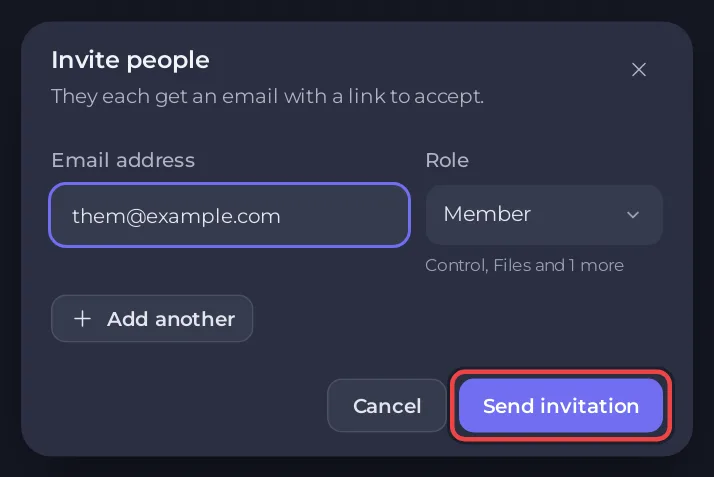
Kabul ettikten sonra tek tek izinleri işaretlemek ya da kaldırmak için satırlarındaki menüyü açın ve Yapabileceklerini değiştir'i seçin. Yeniden kullanmak istediğiniz bir izin kümesi için Roller sekmesinde Rol oluştur'a tıklayın. Roller, özel roller ve iki adımlı doğrulama Arkadaşlarınızı nasıl davet eder ve onlara erişim verirsiniz rehberinde açıklanıyor. Yalnızca kendi hesabınızın sahip olduğu izinleri verebilirsiniz.
Bir Minecraft görevi hangi izni ister
İzinler Kontrol, Files, Yedekler, Ekip, Ayarlar, Kurulumlar, Veritabanları, Zamanlamalar ve Etkinlik olarak gruplanır. Bir Minecraft sunucusu için:
- Console ve komutlar: Kontrol, Console’u kullan.
- Başlat, durdur, yeniden başlat: Kontrol, Başlat, Durdur, Yeniden başlat.
- Aktif oyuncular kartında At ve Yasakla: Console’u kullan.
- Oyuncular sayfası (whitelist, operatörler, yasaklar): Console’u kullan ve Files, İçeriği oku. Listeleri sunucu durmuşken değiştirmek ayrıca Oluştur ve yükle ister.
- Davet bağlantıları: Console’u kullan ve Oluştur ve yükle.
- Arkadaşlarım katılabilir mi? kartı: İçeriği oku.
- Ayarlar sayfası: Başlangıcı görüntüle gibi herhangi bir Ayarlar başlangıç izni onu açar. Sunucu özellikleri (Java) ve Oyun kuralları'nı okumak İçeriği oku ister. Kaydetmek Düzenle ve yeniden adlandır ister.
- Sunucu simgesi: ayarlamak için Düzenle ve yeniden adlandır ve Oluştur ve yükle, kaldırmak için Files, Sil.
- Uzak konsol (RCON) anahtarı: Düzenle ve yeniden adlandır ve Port ekle.
- Slot'ları düzenle (oyuncu sınırı): Sunucuyu yeniden adlandır.
- Başlangıç parametreleri altındaki özel Java bayrakları: Başlangıcı değiştir.
- Başlatma ayrıntıları altındaki Java çalışma ortamı: Sunucu imajını değiştir.
- Modding sekmesinde pluginleri ve modları kurmak, güncellemek ya da kaldırmak: Oluştur ve yükle ve Sil gibi Files izinleri.
- Yedekler: Yedekler izinleri, örneğin Oluştur ve Geri yükle.
- Hızlı görevler ve zamanlamalar: Zamanlamalar izinleri.
- Portlar ve ağ ile crossplay: Portları görüntüle, ve crossplay ya da bir özellik kendi portuna ihtiyaç duyduğunda Port ekle. Crossplay'i açmak ayrıca Oluştur ve yükle ister.
- Veritabanları: Veritabanları izinleri. Şifreleri gör verilere tam erişim verir.
- Sunucu türünü düzenle: sunucu türünü ya da sürümünü yalnızca sunucunun sahibi değiştirebilir.
Arkadaşınız için bir düğme yoksa rolünde onun izni yoktur. Files içindeki Sil, Yedekler içindeki Geri yükle ve Yeniden kur gibi bazı izinler Riskli olarak işaretlidir: yalnızca güvendiğiniz kişilere verin.
Birini oyunda operatör yapın
Bir panel rolü, Minecraft'ta operatör olmakla aynı şey değildir. Bir arkadaşınıza oyunda operatör komutları vermek için Oyuncular sayfasındaki Operatörler sekmesini kullanın: Minecraft sunucunuzda kendinize op yetkisi verme ve izinleri yönetme.
Bilmekte fayda var
- Ekip ve roller sayfasında Herkes için iki adımlı doğrulamayı zorunlu kıl'ı açın, böylece kimse sunucunuzu iki adımlı doğrulama olmadan açamaz.
- Erişimi kaldırmak için Ekip ve roller sayfasında kişinin menüsünü açın ve Sunucudan kaldır'ı seçin.
- Kimin ne yaptığını görmek için Etkinlik'i açın: Sunucunuzda neler olduğunu nasıl görürsünüz.


