

Bot sayfası, botunuzun dosya olmayan her şeyini tutar: Discord token’ı, intent’leri ve davet bağlantısı, kodunun nereden geldiği ve nasıl başladığı, değişkenleri ve gizli değerleri ve durduğunda ne olacağı.
- Sunucunuzu panelde açın.
- Bot sayfasına ya da Genel bakış sayfasındaki botun kartında Bot ayarları’na tıklayın.
- Soldaki menüden (telefonda üstteki menüden) bir bölüm seçin: Discord, Kod, Ortam ya da Yeniden başlatmalar.
- Bir alanı değiştirin ve yanındaki Kaydet düğmesine tıklayın, bölüm söylediğinde botu yeniden başlatın.
Bir bot sunucusunun Ayarlar sekmesi yoktur: bu sayfa onun yerini alır ve Ayarlar’a giden eski bağlantılar buraya düşer.
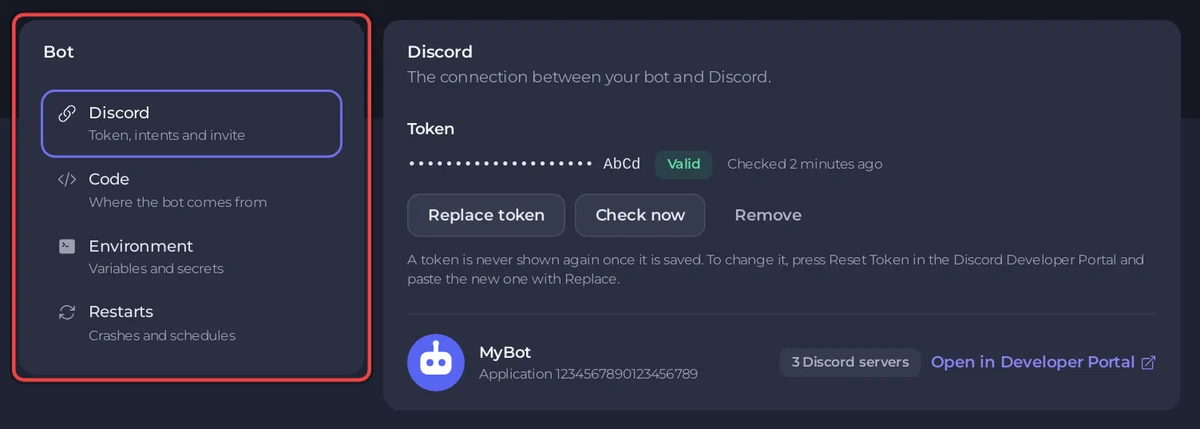
Discord: token, intent’ler ve davet
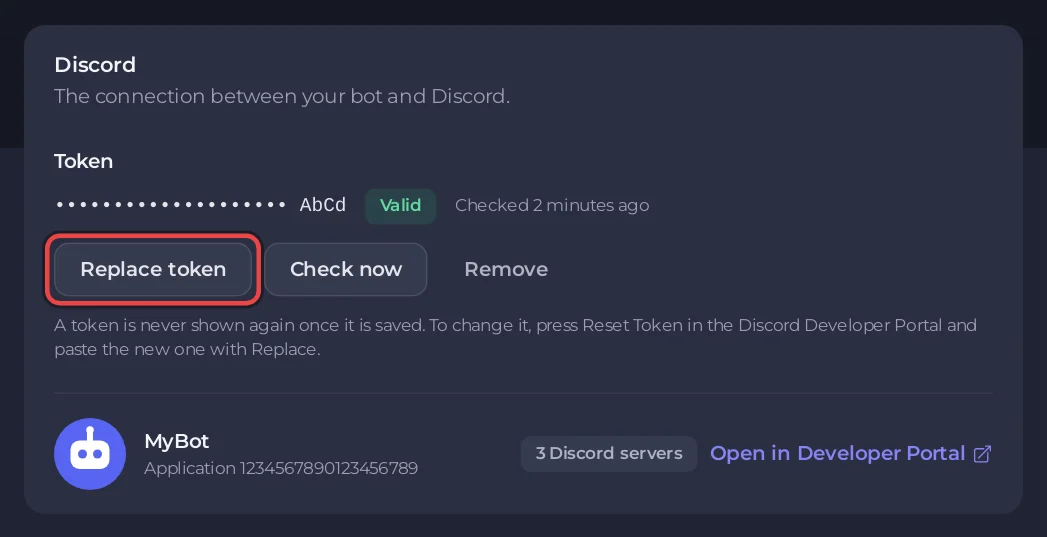
- Token: bot token’ınızı yapıştırın ve Bağlan’a tıklayın. Kaydedildikten sonra noktalar ve son dört karakteri olarak görünür, yanında bir rozetle: Geçerli, Discord kabul etmedi, Henüz kontrol edilmedi, Kontrol edilemedi ya da Kontrol duraklatıldı. Düğmeler: Token’ı değiştir, Şimdi kontrol et, Kaldır. Bkz. Discord bot token’ınızı nasıl güvende tutarsınız.
- Token’ın altında, Discord onayladıktan sonra: botunuzun resmi ve adı, Uygulama numarası, bulunduğu Discord sunucularının sayısı ve Developer Portal’da aç.
- Ayrıcalıklı intent’ler: Sunucu Üyeleri, Mesaj İçeriği ve Presence, portalınızda nelerin açık olduğuyla birlikte. Kendi kodunuz için Kodum bunu kullanıyor’u işaretleyin. Hazır bir bot bunun yerine Bot adı için gerekli ya da Bot adı için gerekli değil gösterir. Bkz. Discord botunuzdaki "Used disallowed intents" hatasını düzeltin.
- Davet bağlantısı: Bir Discord sunucusuna ekle, Davet bağlantısını kopyala ve istediği izinleri seçmek için Düzenle. Bkz. Discord botunuzu bir sunucuya nasıl davet edersiniz.
Kod: botun nereden geldiği ve nasıl başladığı
Kendi kodunuz olan bir bot için bölümde en fazla dört kart vardır:
- Kod: Kaynak, Yüklediğim dosyalar ya da Git deposu (Node.js, Python, .NET, Bun ve Deno). Git ile: Depo, Branch, Kullanıcı adı, Erişim token’ı, Her başlatmada güncelle, Git’ten güncelle ve Dağıtılan commit. Bkz. Discord botunuzu GitHub’dan nasıl dağıtır ve güncellersiniz.
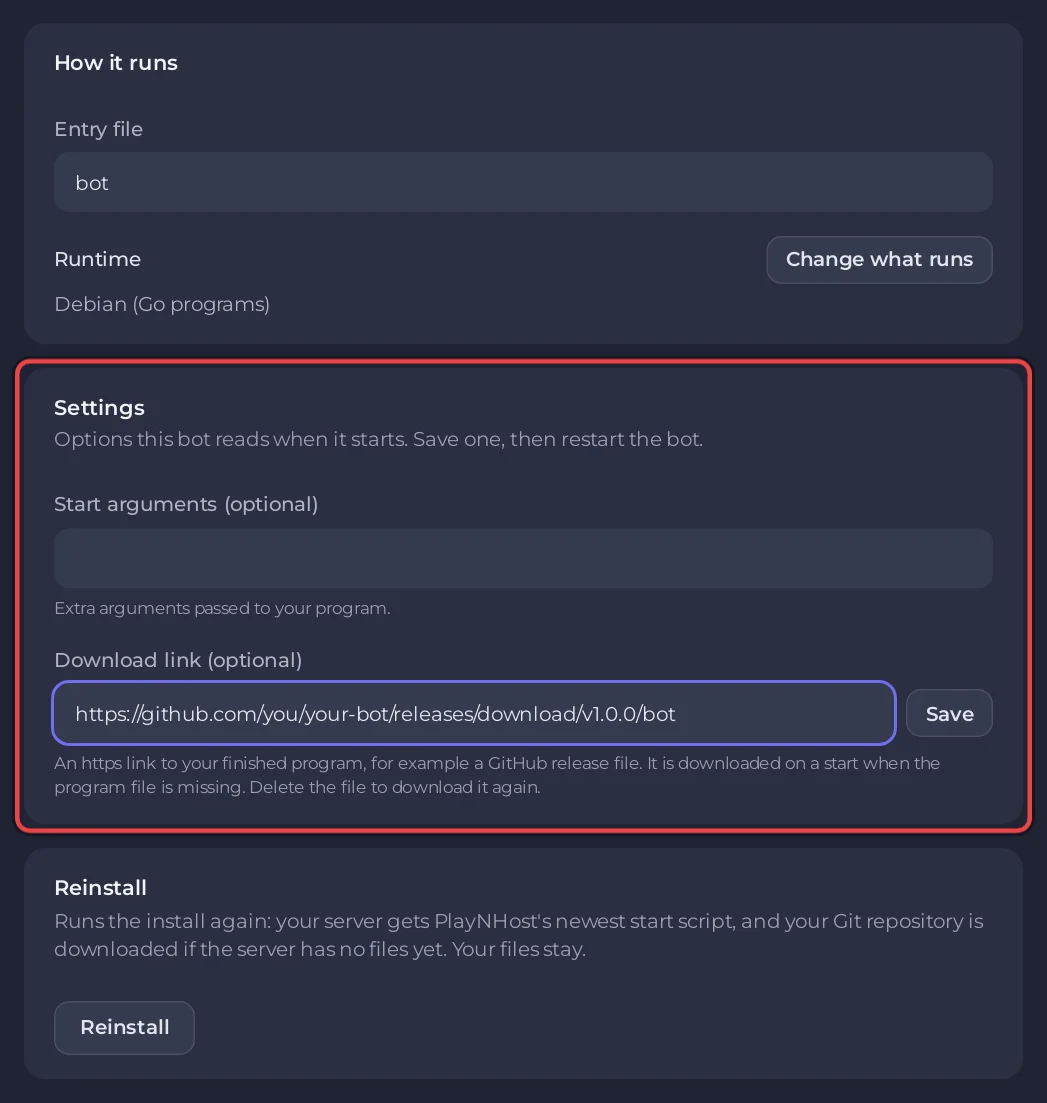
- Nasıl çalışır: Giriş dosyası (ana dosya, jar, program ya da .NET projesi), Çalışma ortamı (dil sürümü), yanında bot türünü değiştirmek için Çalışanı değiştir ve Node.js, Bun ile Python için Paketler. Bkz. Discord botunuz için paketler nasıl kurulur.
- Ayarlar: bot türünüzün başlarken okuduğu diğer her seçenek, örneğin Gereksinimler dosyası (Python), Node argümanları (isteğe bağlı) (Node.js), Deno sürümü (Deno), Başlangıç argümanları (isteğe bağlı) ve İndirme bağlantısı (isteğe bağlı) (Go ve Rust). Birini kaydedin, sonra botu yeniden başlatın.
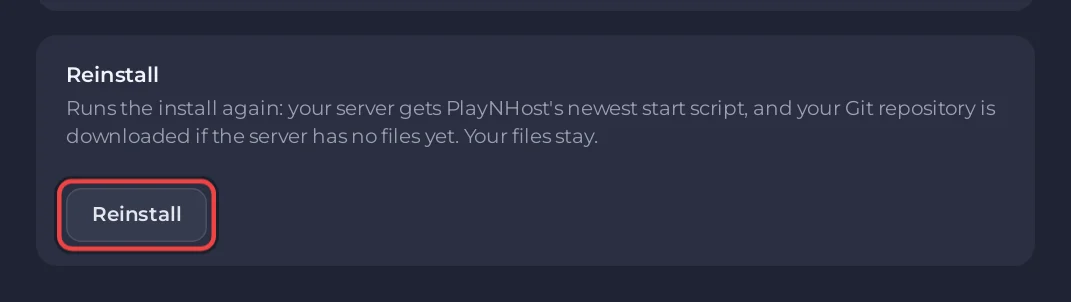
- Yeniden kur: kurulumu yeniden çalıştırır. Dosyalarınız kalır ve sunucu PlayNHost’un en yeni başlatma betiğini alır. Sunucuda henüz dosya yoksa Git deponuz indirilir. Önce Bu sunucu yeniden kurulsun mu? diye sorar ve çalışırken bot durur. Yalnızca yeniden kurma hakkı olanlar bunu görür.
Her alan kendi başına kaydedilir: değiştirin, sonra yanında beliren Kaydet düğmesine tıklayın. Hazır bir bot Çalışma ortamı’nı Çalışanı değiştir ile, Files’ı aç’ı, kendi Ayarlar kartını (örneğin bir sahip ID’si ya da önek) ve botu yeniden indiren (ayarlarında bir sürüm varsa o sürümle) ve ayarlarını ve verilerini koruyan Yeniden kur’u gösterir.
Ortam: değişkenler ve gizli değerler
Kodunuzun başlarken okuduğu değerler, örneğin bir API anahtarı, bir veritabanı şifresi ya da bir log düzeyi. Onları Değişken ekle ile tek tek ya da .env dosyası yapıştır ile hepsini birden ekleyin. Bu değeri gizli tut işaretli bir değer bir daha gösterilmez. Değişiklikler botun bir sonraki başlangıcında uygulanır. Bkz. Discord botunuz için ortam değişkenleri ve gizli değerler nasıl ayarlanır.
Hazır bir bot bu bölümü yalnızca kendi anahtarlarına ihtiyaç duyduğunda, Kimlik bilgileri altında gösterir.
Yeniden başlatmalar: çökmeler ve zamanlamalar
- Çökerse otomatik olarak yeniden başlat: her zaman Açık. Kendi kendine duran bir bot yaklaşık bir dakika içinde yeniden başlatılır. Bir dakika içinde yine çökerse durmuş halde kalır.
- Her gün belirli bir saatte yeniden başlat: zamanlamak için Hızlı görevleri aç. Bkz. Discord botunuzu zamanlanmış olarak nasıl yeniden başlatırsınız.
Kim neyi değiştirebilir
Erişim verdiğiniz arkadaşlar sayfayı açabilir. Neyi değiştirebilecekleri izinlerine bağlıdır: token, ortam ve kod ayarları üç ayrı haktır. Biri yoksa düğmeleri soluktur, örneğin Token’ı değiştirme izniniz yok. mesajıyla.
Genel bakış sayfasında da
Botun kartı durumunu (Discord’da çevrimiçi, Çalışıyor, Çevrimdışı, Token sorunu, Eksik intent’ler), bulunduğu Discord sunucularının sayısını, Bir Discord sunucusuna ekle’yi, Bot ayarları’nı ve Günlükler’i gösterir. Kurulum tamamlanana kadar Botunuzu kurun kartı sizi aynı bölümlerde adım adım yürütür: Discord botu 7/24 nasıl barındırılır.


