

Deno, TypeScript’i olduğu gibi çalıştırır ve npm paketlerini doğrudan import’larınızdan yükler. Bir Deno botu çalıştırmak için:
- Türü değiştirin: Bot sayfasında, Kod bölümünde, Çalışma ortamı’nın yanındaki Çalışanı değiştir’e tıklayın ve Deno Bot’u seçin.
- Dosyalarınızı Files içine yükleyin.
- Bot sayfasında, Kod bölümünde Giriş dosyası’nı (varsayılan
main.ts) kontrol edin. - Token’ınızı Discord bölümüne yapıştırın ve Bağlan’a tıklayın.
- Başlat’a basın ve Console’u izleyin.
1. Türü Deno Bot olarak değiştirin
Bot sayfasında, Kod bölümünde, Çalışma ortamı’nın yanındaki Çalışanı değiştir’e tıklayın ve Deno Bot’u seçin. Bilgisayarda, sayfanın üstündeki tür etiketi (örneğin Node.js Bot) aynı pencereyi açar. Dosyalarınız kalsın diye Mevcut dosyalarımı sil ve temiz başla. işaretsiz kalsın. Bkz. Botunuzu başka bir dile ya da hazır bota nasıl geçirirsiniz. Kurulum, Deno’yu sunucunuza indirir.
2. Kodunuzu ekleyin
.ts dosyalarınızı (kullanıyorsanız deno.json dosyasını da) Files içine yükleyin: bir klasörü zipleyin, yükleyin, işaretleyin, Sıkıştırmayı aç. Ya da Kod bölümünde kaynak olarak Git deposu’nu seçin: Discord botunuzu GitHub’dan nasıl dağıtır ve güncellersiniz.
3. Nasıl çalışacağını ayarlayın
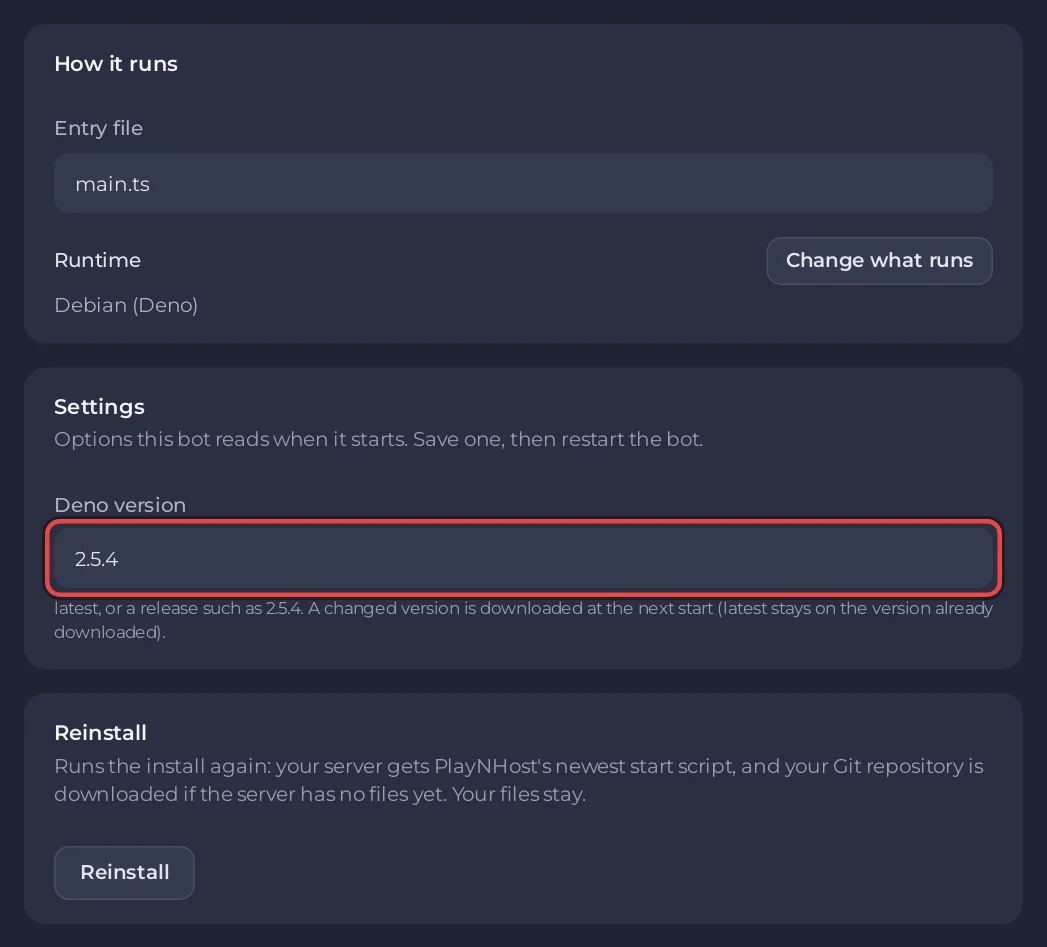
- Giriş dosyası (Nasıl çalışır kartı): varsayılan
main.ts, örneğinsrc/bot.ts. - Deno sürümü (Ayarlar kartı):
latestya da2.5.4gibi bir sürüm numarası.
Paketler alanı yoktur: Deno, import’larınızın adını verdiği şeyleri (npm:, jsr: ya da bir URL) ilk yüklediği anda indirir ve sonraki başlangıçlar için saklar.
4. Token’ı yapıştırın ve başlatın
Discord bölümünde token’ı yapıştırın ve Bağlan’a tıklayın. Başlat’a basın ve Console’u açın. Deno sürümünü, örneğin [PlayNHost] Deno 2.5.4, sonra [PlayNHost] Starting your bot satırını görürsünüz. Botunuz deno run -A ile çalışır: tüm izinler, kendi sunucunuzun içinde, bu yüzden --allow bayraklarına ihtiyacınız yoktur. Belleği paketinizin yüzde 80’iyle sınırlıdır.
discord.js ile en küçük Deno botu
main.ts
import { Client, Events, GatewayIntentBits } from "npm:discord.js@14";

const client = new Client({ intents: [GatewayIntentBits.Guilds] });

client.once(Events.ClientReady, (c) => {
  console.log(`Logged in as ${c.user.tag}`);
});

client.login(Deno.env.get("DISCORD_TOKEN"));
İlk başlangıç discord.js’i indirir, bu yüzden biraz daha uzun sürer. Logged in as yazdırmak, Genel bakış sayfasındaki rozeti Discord’da çevrimiçi durumuna çevirir. Deno için yapılmış bir kütüphane olan discordeno’yu da kullanabilirsiniz.
Deno sürümünü değiştirin
Deno, sunucu kurulurken indirilir. Başka bir sürümü çalıştırmak için:
- Kod bölümünde, Ayarlar kartında Deno sürümü’nü
2.5.4gibi bir sürüm numarasına ayarlayın ve Kaydet’e tıklayın. - Botu yeniden başlatın. Console
[PlayNHost] The Deno version changed to v2.5.4.ve[PlayNHost] Downloading Deno v2.5.4satırlarını gösterir, sonra botunuzu onunla başlatır.
latest zaten indirilmiş olan sürümü korur, kendiliğinden güncellenmez. En yeni sürüme geçmek için ya numarasını yazın ya da latest’i bırakıp Kod bölümünün altındaki Yeniden kur’a tıklayın: kurulum Deno’yu yeniden indirir ve dosyalarınız kalır.
Yeniden başlatınca hiçbir şey olmuyor mu? Sunucunuzda sürümü yalnızca kurulumda okuyan eski bir başlangıç betiği var. Yeniden kur’a bir kez tıklayın: ayarladığınız sürümü ve en yeni başlangıç betiğini kurar.
Console Deno’nun indirilemediğini söylüyorsa yazdığınız sürümün gerçek bir Deno sürümü olduğunu, Kod bölümünde Ayarlar, Deno sürümü altında kontrol edin, sonra Başlat’a yeniden basın.
Diğer console satırları
| Satır | Ne yapmalı |
|---|---|
[PlayNHost] Your bot is not set up yet: the main file main.ts was not found. | Dosyalarınızı yükleyin ya da Giriş dosyası’nı gerçek ad ve klasöre ayarlayın. |
Bir npm: ya da jsr: paketi için import hatası | Import’taki paket adını ve sürümünü kontrol edin. |
Anahtarlar ve şifreler Ortam altına girer ve Deno.env.get ile okunur: Discord botunuz için ortam değişkenleri ve gizli değerler nasıl ayarlanır. Diğer türlerde TypeScript: TypeScript Discord botu nasıl çalıştırılır.


