%7B.s%7Banimation%3Ab%201.5s%20ease-out%20both%7D.d%7Banimation-delay%3A.16s%7D%7D%40keyframes%20b%7B0%25%7Bfill%3A%23F4F6FA%7D18%25%7Bfill%3A%23FFE08A%7D34%25%2C70%25%7Bfill%3A%23FF8A1F%7D80%25%7Bfill%3A%23FFE08A%7D100%25%7Bfill%3A%23FF8A1F%7D%7D%3C%2Fstyle%3E%3Cg%20transform%3D%22translate(143%20428.93)%20scale(3.885906)%22%3E%3Cg%20transform%3D%22translate(0%202)%22%20fill%3D%22%23706EF0%22%3E%3Cpath%20d%3D%22M0%200%20H48%20A40%2040%200%200%201%2048%2080%20V100%20H0%20Z%22%2F%3E%3Cpath%20transform%3D%22translate(91.75%200)%22%20d%3D%22M0%200%20L48%200%20L48%2050%20L76%2050%20L76%20100%20L0%20100%20Z%22%2F%3E%3Cpath%20transform%3D%22translate(173%200)%22%20d%3D%22M0%20100%20L58%20-4%20L116%20100%20Z%22%2F%3E%3Cpath%20transform%3D%22translate(264.25%200)%22%20d%3D%22M0%200%20L104%200%20L76%2050%20L76%20100%20L28%20100%20L28%2050%20Z%22%2F%3E%3Cg%20transform%3D%22translate(375%200)%22%3E%3Cpath%20d%3D%22M0%200%20L50%2038%20L50%200%20L100%200%20L100%20100%20L0%20100%20Z%22%20fill%3D%22%23F4F6FA%22%2F%3E%3Crect%20class%3D%22s%22%20x%3D%2247%22%20y%3D%2263%22%20width%3D%2219%22%20height%3D%2230%22%2F%3E%3Crect%20class%3D%22s%20d%22%20x%3D%2274%22%20y%3D%2263%22%20width%3D%2219%22%20height%3D%2230%22%2F%3E%3C%2Fg%3E%3Cpath%20transform%3D%22translate(484.75%200)%22%20d%3D%22M0%200%20L48%200%20L48%2037%20L52%2037%20L52%200%20L100%200%20L100%20100%20L52%20100%20L52%2063%20L48%2063%20L48%20100%20L0%20100%20Z%22%2F%3E%3Cpath%20transform%3D%22translate(588.5%200)%22%20d%3D%22M0%2050%20A53%2053%200%201%200%20106%2050%20A53%2053%200%201%200%200%2050%20Z%22%2F%3E%3Cpath%20transform%3D%22translate(698.25%200)%22%20d%3D%22M25%200%20H102%20V50%20H77%20A25%2025%200%200%201%2077%20100%20H0%20V50%20H25%20A25%2025%200%200%201%2025%200%20Z%22%2F%3E%3Cpath%20transform%3D%22translate(804%200)%22%20d%3D%22M0%200%20L90%200%20L90%2050%20L69%2050%20L69%20100%20L21%20100%20L21%2050%20L0%2050%20Z%22%2F%3E%3C%2Fg%3E%3C%2Fg%3E%3C%2Fsvg%3E)


Zakładka Console pokazuje, co wypisuje twój serwer Rust, i pozwala wpisywać komendy. Kliknij w pole z napisem Wpisz komendę, wpisz komendę i naciśnij Enter. Serwer musi działać.
Otwórz ją
- Otwórz serwer w panelu i kliknij zakładkę Console.
- Przeczytaj wyjście. Zakładki Wszystko, Błędy, Ostrzeżenia i Informacje je filtrują. Linie z własnych narzędzi startowych panelu zaczynają się od
[PlayNHost], a zakładka PlayNHost pokazuje je, gdy już jakieś są. - Wpisz komendę w Wpisz komendę i naciśnij Enter.
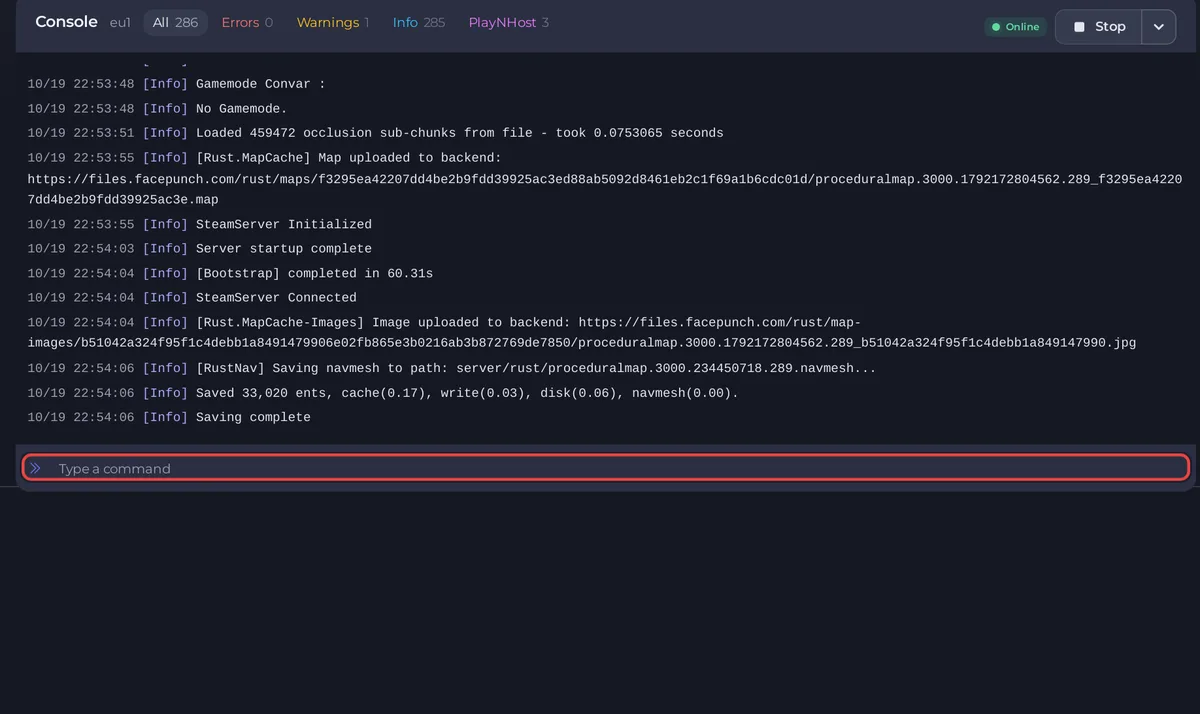
Serwer musi działać, żeby komenda dotarła do gry. Potrzebujesz uprawnienia do konsoli: Jak pozwolić znajomemu pomagać w prowadzeniu serwera Rust.
Komendy, które działają na Rust
| Komenda | Co robi |
|---|---|
say <message> | Wysyła wiadomość na czat każdego gracza, na przykład say The server restarts in 5 minutes. |
status | Pokazuje nazwę serwera, build i mapę oraz tabelę graczy, którzy są na serwerze, z ich pingiem i czasem połączenia. |
serverinfo | Pokazuje graczy, liczbę encji, klatki na sekundę serwera, uptime i build Rust. |
server.save | Zapisuje świat teraz. Console pokazuje Saving complete. |
server.seed | Pokazuje seed mapy, na której działa serwer. |
users | Wypisuje połączonych graczy z ich SteamID. |
ownerid <SteamID64> "<name>" | Daje temu graczowi prawa właściciela. |
moderatorid <SteamID64> "<name>" | Daje temu graczowi prawa moderatora. |
removeowner <SteamID64> | Odbiera prawa właściciela. |
removemoderator <SteamID64> | Odbiera prawa moderatora. |
kick <SteamID64> "<reason>" | Usuwa gracza. Może wrócić. |
banid <SteamID64> "<name>" "<reason>" | Banuje gracza. |
unban <SteamID64> | Zdejmuje bana. |
server.writecfg | Zapisuje listy właścicieli, moderatorów i banów do ich plików. |
To własne komendy serwera Rust. Sam panel używa say, komend właściciela i moderatora, server.writecfg, kick, banid i unban, gdy robi wipe, aktualizuje, dodaje adminów, wyrzuca, banuje i zdejmuje bany. Wyrzucenie i zbanowanie gracza online jest szybsze z menu ... w jego wierszu na karcie Aktywni gracze albo Mapa na żywo. Kroki znajdziesz w Jak zostać adminem na serwerze Rust, Jak wyrzucać, banować i dodawać adminów na serwerze Rust i Jak odbanować gracza na serwerze Rust.
Wiadomości do wszystkich graczy opisuje Jak wysłać wiadomość do każdego gracza na serwerze Rust, a liczby, które pokazuje serverinfo, Jak sprawdzić liczbę encji i FPS serwera Rust.
Komendy pluginów
Przy działającym Oxide oxide.version pokazuje wersję, a oxide.plugins wypisuje pluginy. Przy Carbon użyj c.version i c.plugins. Uprawnienia i przeładowanie: Jak zmienić ustawienia i uprawnienia pluginów na serwerze Rust.
Zapisz komendę w Szybkich zadaniach
W Szybkie zadania zadanie Wyślij komendę za pierwszym razem niczego nie wysyła. Uruchom otwiera Konfiguruj zadanie, gdzie wpisujesz komendę w Komenda i klikasz Zapisz zadanie. Zapis zapisuje ją w Twoje zadania i jej nie wysyła. Od tego momentu Uruchom ją wysyła. Możesz przypiąć ją do Przeglądu z tego samego okna. Zobacz Jak planować zadania i automatyczne backupy.
Zatrzymaj serwer
Użyj Zatrzymaj u góry strony zamiast wpisywać komendę. Prosi Rust o czyste zamknięcie, które zapisuje świat. Zobacz Jak uruchamiać, zatrzymywać, restartować i wymuszać zatrzymanie serwera.
W grze
Właściciel może otworzyć własną konsolę gry przez F1 i wpisać te same komendy. Dla własnych narzędzi zobacz Jak podłączyć własne narzędzie RCON do serwera Rust.
Warto wiedzieć
- Nigdy nie wpisujesz hasła RCON, żeby korzystać z zakładki Console. Potrzebują go tylko zewnętrzne narzędzia.
- Ogólny poradnik: Jak korzystać z konsoli i uruchamiać komendy.





