%7B.s%7Banimation%3Ab%201.5s%20ease-out%20both%7D.d%7Banimation-delay%3A.16s%7D%7D%40keyframes%20b%7B0%25%7Bfill%3A%23F4F6FA%7D18%25%7Bfill%3A%23FFE08A%7D34%25%2C70%25%7Bfill%3A%23FF8A1F%7D80%25%7Bfill%3A%23FFE08A%7D100%25%7Bfill%3A%23FF8A1F%7D%7D%3C%2Fstyle%3E%3Cg%20transform%3D%22translate(143%20428.93)%20scale(3.885906)%22%3E%3Cg%20transform%3D%22translate(0%202)%22%20fill%3D%22%23706EF0%22%3E%3Cpath%20d%3D%22M0%200%20H48%20A40%2040%200%200%201%2048%2080%20V100%20H0%20Z%22%2F%3E%3Cpath%20transform%3D%22translate(91.75%200)%22%20d%3D%22M0%200%20L48%200%20L48%2050%20L76%2050%20L76%20100%20L0%20100%20Z%22%2F%3E%3Cpath%20transform%3D%22translate(173%200)%22%20d%3D%22M0%20100%20L58%20-4%20L116%20100%20Z%22%2F%3E%3Cpath%20transform%3D%22translate(264.25%200)%22%20d%3D%22M0%200%20L104%200%20L76%2050%20L76%20100%20L28%20100%20L28%2050%20Z%22%2F%3E%3Cg%20transform%3D%22translate(375%200)%22%3E%3Cpath%20d%3D%22M0%200%20L50%2038%20L50%200%20L100%200%20L100%20100%20L0%20100%20Z%22%20fill%3D%22%23F4F6FA%22%2F%3E%3Crect%20class%3D%22s%22%20x%3D%2247%22%20y%3D%2263%22%20width%3D%2219%22%20height%3D%2230%22%2F%3E%3Crect%20class%3D%22s%20d%22%20x%3D%2274%22%20y%3D%2263%22%20width%3D%2219%22%20height%3D%2230%22%2F%3E%3C%2Fg%3E%3Cpath%20transform%3D%22translate(484.75%200)%22%20d%3D%22M0%200%20L48%200%20L48%2037%20L52%2037%20L52%200%20L100%200%20L100%20100%20L52%20100%20L52%2063%20L48%2063%20L48%20100%20L0%20100%20Z%22%2F%3E%3Cpath%20transform%3D%22translate(588.5%200)%22%20d%3D%22M0%2050%20A53%2053%200%201%200%20106%2050%20A53%2053%200%201%200%200%2050%20Z%22%2F%3E%3Cpath%20transform%3D%22translate(698.25%200)%22%20d%3D%22M25%200%20H102%20V50%20H77%20A25%2025%200%200%201%2077%20100%20H0%20V50%20H25%20A25%2025%200%200%201%2025%200%20Z%22%2F%3E%3Cpath%20transform%3D%22translate(804%200)%22%20d%3D%22M0%200%20L90%200%20L90%2050%20L69%2050%20L69%20100%20L21%20100%20L21%2050%20L0%2050%20Z%22%2F%3E%3C%2Fg%3E%3C%2Fg%3E%3C%2Fsvg%3E)


Wpisz say i swoją wiadomość na zakładce Console i naciśnij Enter, na przykład say The server restarts in 5 minutes. Wszyscy na serwerze zobaczą ją na czacie. Panel wysyła własne ostrzeżenia o wipe i aktualizacjach w ten sam sposób.
Wyślij teraz
- Otwórz serwer w panelu i kliknij zakładkę Console. Serwer musi działać.
- Kliknij w Wpisz komendę.
- Wpisz
say, spację, a potem swoją wiadomość i naciśnij Enter.
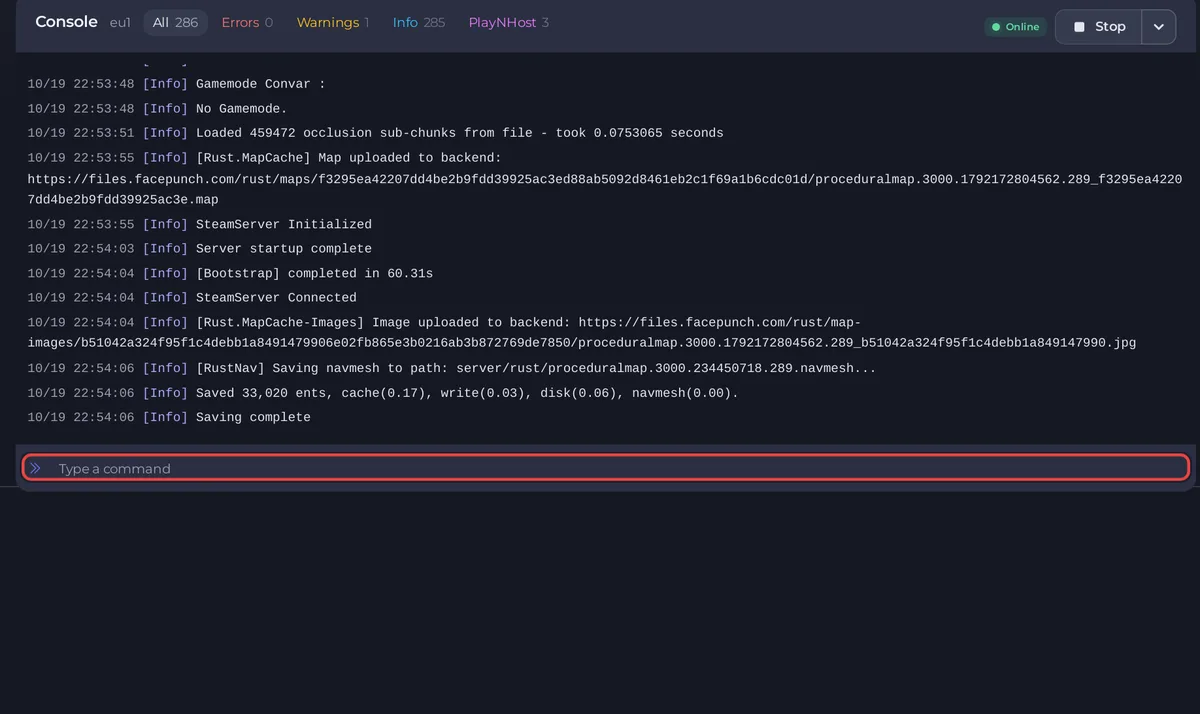
Gra pokazuje ją na czacie każdego gracza, od serwera.
Zapisz ją jako zadanie jednym kliknięciem
Dla wiadomości, którą wysyłasz często, takiej jak link do Discorda albo zasady:
- Kliknij Szybkie zadania w lewym menu.
- W Wszystkie zadania otwórz Zadania domyślne i znajdź Wyślij komendę. Kliknij Uruchom. Otworzy się okno Konfiguruj zadanie.
- W Komenda wpisz całą linię, na przykład
say Join our Discord: your link. Okno mówi, że jestSent to the console exactly as written. - Nadaj jej Nazwa i włącz Przypnij do przeglądu, jeśli chcesz ją mieć na stronie Przegląd.
- Kliknij Zapisz zadanie. To zapisuje ją w Twoje zadania i jeszcze jej nie wysyła.
- Od tego momentu Uruchom przy zadaniu wysyła wiadomość.

Wysyłaj według harmonogramu
- W Szybkie zadania otwórz menu swojego zapisanego zadania i wybierz Zaplanuj….
- Nadaj harmonogramowi Nazwa i kliknij Następny krok.
- Wybierz Cyklicznie i ustaw Jak często, na przykład Co godzinę z Minuty po pełnej godzinie ustawionymi na 0.
- Zostaw Włączone i kliknij Zaplanuj.
Każda opcja jest opisana w Jak planować zadania i automatyczne backupy.
Warto wiedzieć
- Wiadomości ostrzegają graczy przed restartem, który robisz ręcznie: Jak zrestartować serwer Rust według harmonogramu.
- Gotowe harmonogramy wipe wysyłają własne ostrzeżenia 10, 5 i 1 minutę wcześniej: Jak ustawić automatyczne wipe na serwerze Rust.
- Wysyłanie komend wymaga uprawnienia Używanie konsoli: Jak pozwolić znajomemu pomagać w prowadzeniu serwera Rust.
- Więcej komend: Jak korzystać z Console i komend na serwerze Rust.





