%7B.s%7Banimation%3Ab%201.5s%20ease-out%20both%7D.d%7Banimation-delay%3A.16s%7D%7D%40keyframes%20b%7B0%25%7Bfill%3A%23F4F6FA%7D18%25%7Bfill%3A%23FFE08A%7D34%25%2C70%25%7Bfill%3A%23FF8A1F%7D80%25%7Bfill%3A%23FFE08A%7D100%25%7Bfill%3A%23FF8A1F%7D%7D%3C%2Fstyle%3E%3Cg%20transform%3D%22translate(143%20428.93)%20scale(3.885906)%22%3E%3Cg%20transform%3D%22translate(0%202)%22%20fill%3D%22%23706EF0%22%3E%3Cpath%20d%3D%22M0%200%20H48%20A40%2040%200%200%201%2048%2080%20V100%20H0%20Z%22%2F%3E%3Cpath%20transform%3D%22translate(91.75%200)%22%20d%3D%22M0%200%20L48%200%20L48%2050%20L76%2050%20L76%20100%20L0%20100%20Z%22%2F%3E%3Cpath%20transform%3D%22translate(173%200)%22%20d%3D%22M0%20100%20L58%20-4%20L116%20100%20Z%22%2F%3E%3Cpath%20transform%3D%22translate(264.25%200)%22%20d%3D%22M0%200%20L104%200%20L76%2050%20L76%20100%20L28%20100%20L28%2050%20Z%22%2F%3E%3Cg%20transform%3D%22translate(375%200)%22%3E%3Cpath%20d%3D%22M0%200%20L50%2038%20L50%200%20L100%200%20L100%20100%20L0%20100%20Z%22%20fill%3D%22%23F4F6FA%22%2F%3E%3Crect%20class%3D%22s%22%20x%3D%2247%22%20y%3D%2263%22%20width%3D%2219%22%20height%3D%2230%22%2F%3E%3Crect%20class%3D%22s%20d%22%20x%3D%2274%22%20y%3D%2263%22%20width%3D%2219%22%20height%3D%2230%22%2F%3E%3C%2Fg%3E%3Cpath%20transform%3D%22translate(484.75%200)%22%20d%3D%22M0%200%20L48%200%20L48%2037%20L52%2037%20L52%200%20L100%200%20L100%20100%20L52%20100%20L52%2063%20L48%2063%20L48%20100%20L0%20100%20Z%22%2F%3E%3Cpath%20transform%3D%22translate(588.5%200)%22%20d%3D%22M0%2050%20A53%2053%200%201%200%20106%2050%20A53%2053%200%201%200%200%2050%20Z%22%2F%3E%3Cpath%20transform%3D%22translate(698.25%200)%22%20d%3D%22M25%200%20H102%20V50%20H77%20A25%2025%200%200%201%2077%20100%20H0%20V50%20H25%20A25%2025%200%200%201%2025%200%20Z%22%2F%3E%3Cpath%20transform%3D%22translate(804%200)%22%20d%3D%22M0%200%20L90%200%20L90%2050%20L69%2050%20L69%20100%20L21%20100%20L21%2050%20L0%2050%20Z%22%2F%3E%3C%2Fg%3E%3C%2Fg%3E%3C%2Fsvg%3E)


Twój serwer tworzy konto admina przy pierwszym starcie, z Nazwa użytkownika administratora i Hasło administratora w Ustawienia, Ustawienia gry. Wejdź do gry z tą nazwą i hasłem, a jesteś adminem. Żeby ktoś inny został adminem, użyj Ustaw poziom dostępu… na karcie Aktywni gracze albo wpisz setaccesslevel "name" "admin" w Console panelu.
Zostań adminem sam
- Otwórz Ustawienia, a potem Ustawienia gry. Odczytaj Nazwa użytkownika administratora i Hasło administratora. Oba zostały utworzone dla twojego serwera. Jeśli chcesz użyć własnych, zmień je teraz, przed pierwszym startem.
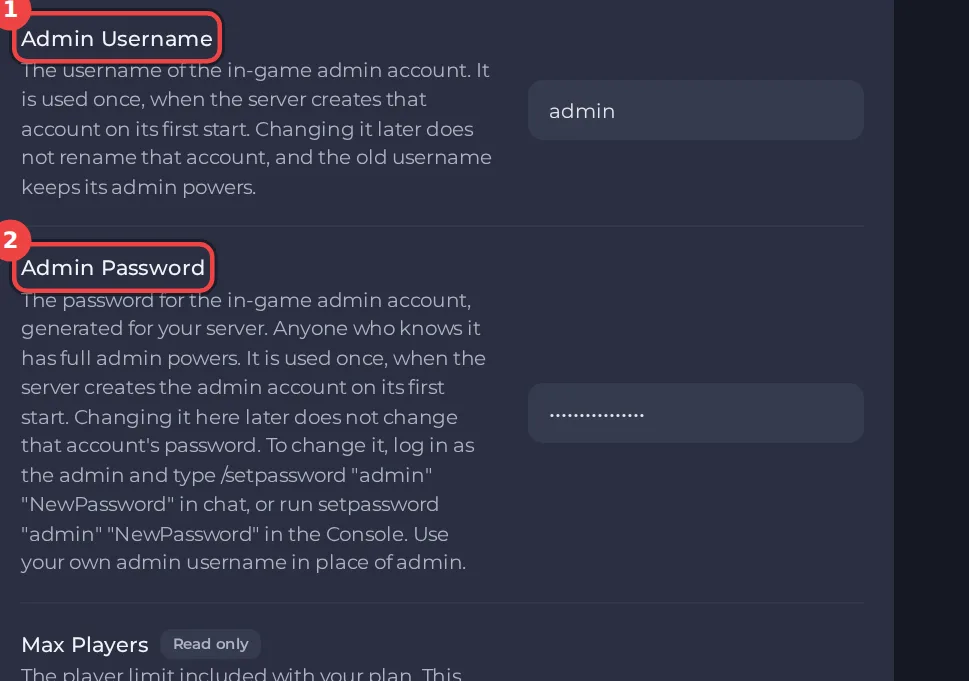
- Dołącz do swojego serwera: Jak dołączyć do serwera Project Zomboid. Na ekranie dołączania użyj dokładnie tej nazwy użytkownika i tego hasła dla swojego konta.
- Jesteś teraz administratorem. Na czacie w grze admin wpisuje komendy ze slashem na początku.
Jeśli zmieniłeś hasło po tym, jak serwer już raz wystartował, nadal może działać stare: Jak zmienić hasło lub nazwę użytkownika admina w Project Zomboid.
Nadaj admina innemu graczowi
Z panelu, bez pisania:
- Gracz musi być online. Na stronie Przegląd otwórz kartę Aktywni gracze i menu Akcje dla jego nicku.
- Wybierz Ustaw poziom dostępu…, wskaż Admin i kliknij Ustaw poziom.
Z Console:
- Otwórz zakładkę Console i wpisz, bez slasha:
setaccesslevel "username" "admin". - Gra odpowiada linią w stylu
User username is now admin.
Na czacie w grze ta sama komenda zaczyna się od slasha: /setaccesslevel "username" "admin". Poziomy, które wymienia gra, to Admin, Moderator, Overseer, GM i Observer: Jak ustawić poziomy dostępu na serwerze Project Zomboid.
Przydatne komendy admina
| Komenda | Co robi |
|---|---|
players | Wypisuje połączonych graczy. |
servermsg "text" | Wysyła wiadomość do wszystkich online. |
kickuser "username" | Wyrzuca gracza. |
banuser "username" | Banuje gracza. |
save | Zapisuje świat. |
quit | Zapisuje i zamyka serwer. |
Więcej: Komendy admina Project Zomboid, które działają. W Console panelu wpisujesz komendy bez slasha: Jak korzystać z Console na serwerze Project Zomboid.
Warto wiedzieć
- Nadawaj uprawnienia admina tylko osobom, którym ufasz. Admin może zmieniać świat, tworzyć przedmioty i banować graczy.
- Osoba, która ma zarządzać serwerem w panelu, potrzebuje roli w Zespół i role, co jest osobne od poziomu dostępu w grze: Jak zaprosić znajomych i dać im dostęp do serwera.
- Nie możesz zalogować się jako admin? Zobacz Nie możesz zalogować się jako admin na serwerze Project Zomboid.





