%7B.s%7Banimation%3Ab%201.5s%20ease-out%20both%7D.d%7Banimation-delay%3A.16s%7D%7D%40keyframes%20b%7B0%25%7Bfill%3A%23F4F6FA%7D18%25%7Bfill%3A%23FFE08A%7D34%25%2C70%25%7Bfill%3A%23FF8A1F%7D80%25%7Bfill%3A%23FFE08A%7D100%25%7Bfill%3A%23FF8A1F%7D%7D%3C%2Fstyle%3E%3Cg%20transform%3D%22translate(143%20428.93)%20scale(3.885906)%22%3E%3Cg%20transform%3D%22translate(0%202)%22%20fill%3D%22%23706EF0%22%3E%3Cpath%20d%3D%22M0%200%20H48%20A40%2040%200%200%201%2048%2080%20V100%20H0%20Z%22%2F%3E%3Cpath%20transform%3D%22translate(91.75%200)%22%20d%3D%22M0%200%20L48%200%20L48%2050%20L76%2050%20L76%20100%20L0%20100%20Z%22%2F%3E%3Cpath%20transform%3D%22translate(173%200)%22%20d%3D%22M0%20100%20L58%20-4%20L116%20100%20Z%22%2F%3E%3Cpath%20transform%3D%22translate(264.25%200)%22%20d%3D%22M0%200%20L104%200%20L76%2050%20L76%20100%20L28%20100%20L28%2050%20Z%22%2F%3E%3Cg%20transform%3D%22translate(375%200)%22%3E%3Cpath%20d%3D%22M0%200%20L50%2038%20L50%200%20L100%200%20L100%20100%20L0%20100%20Z%22%20fill%3D%22%23F4F6FA%22%2F%3E%3Crect%20class%3D%22s%22%20x%3D%2247%22%20y%3D%2263%22%20width%3D%2219%22%20height%3D%2230%22%2F%3E%3Crect%20class%3D%22s%20d%22%20x%3D%2274%22%20y%3D%2263%22%20width%3D%2219%22%20height%3D%2230%22%2F%3E%3C%2Fg%3E%3Cpath%20transform%3D%22translate(484.75%200)%22%20d%3D%22M0%200%20L48%200%20L48%2037%20L52%2037%20L52%200%20L100%200%20L100%20100%20L52%20100%20L52%2063%20L48%2063%20L48%20100%20L0%20100%20Z%22%2F%3E%3Cpath%20transform%3D%22translate(588.5%200)%22%20d%3D%22M0%2050%20A53%2053%200%201%200%20106%2050%20A53%2053%200%201%200%200%2050%20Z%22%2F%3E%3Cpath%20transform%3D%22translate(698.25%200)%22%20d%3D%22M25%200%20H102%20V50%20H77%20A25%2025%200%200%201%2077%20100%20H0%20V50%20H25%20A25%2025%200%200%201%2025%200%20Z%22%2F%3E%3Cpath%20transform%3D%22translate(804%200)%22%20d%3D%22M0%200%20L90%200%20L90%2050%20L69%2050%20L69%20100%20L21%20100%20L21%2050%20L0%2050%20Z%22%2F%3E%3C%2Fg%3E%3C%2Fg%3E%3C%2Fsvg%3E)


Każdy serwer ma w panelu własną stronę. Wszystko, czego potrzebujesz, jest na tej stronie, w trzech miejscach: w nagłówku u góry, w kartach pod nim i w menu po lewej.
Nagłówek: nazwa, status i Uruchom
U góry widzisz nazwę serwera, znaczek statusu, grę, liczbę slotów dla graczy i typ serwera. Znaczek statusu pokazuje Offline, Uruchamianie, Działa lub Zatrzymywanie, a w razie potrzeby także inne stany, na przykład instalowanie albo zawieszenie. Przycisk po prawej to Uruchom, gdy serwer jest offline. Gdy działa, przyciski zasilania to Zatrzymaj, Restart i Wymuś zatrzymanie.

Karty

- Przegląd to strona, na którą trafiasz na początku. Pokazuje nazwę serwera, adres, sloty dla graczy i lokalizację, podgląd konsoli oraz wykresy użycia na żywo.
- Console pokazuje to, co wypisuje gra, i pozwala wpisywać komendy. Zobacz Jak korzystać z konsoli i wpisywać komendy.
- Files to własny folder serwera, w którym leżą światy, pliki konfiguracyjne i mody. Zobacz Jak przesyłać, edytować i zarządzać plikami.
- Ustawienia zawierają własne opcje gry (Ustawienia gry), sposób uruchamiania serwera (Parametry uruchamiania) i dokładną komendę startową (Szczegóły uruchamiania). Zobacz Jak zmienić ustawienia serwera.
- Modowanie instaluje pluginy, mody lub modpacki w grach, które je obsługują, a dla gier ze Steam Workshop pojawia się karta Workshop. Serwery gier bez dodatków mogą nie pokazywać tych kart. Zobacz Jak dodawać mody, pluginy i modpacki.
Zaproś osoby, na końcu rzędu kart, pozwala udostępnić serwer. Zobacz Jak zaprosić znajomych i dać im dostęp.
Menu boczne
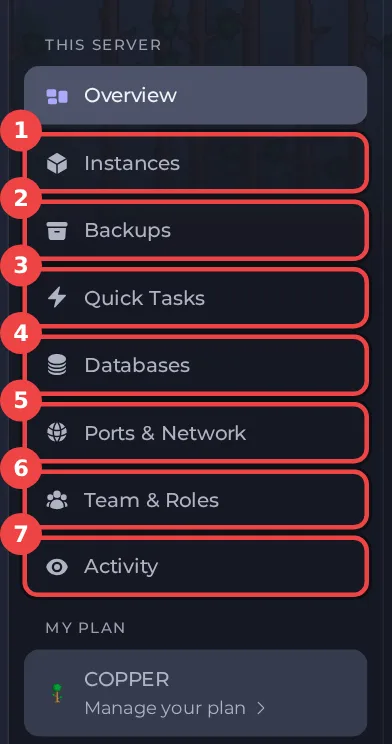
- Instancje pozwalają trzymać na jednym serwerze więcej niż jeden świat lub konfigurację i przełączać się między nimi.
- Backupy zapisują kopie serwera i je przywracają.
- Szybkie zadania uruchamiają akcje jednym kliknięciem i według harmonogramu, na przykład automatyczny codzienny backup.
- Bazy danych pokazują bazy dla pluginów, które ich potrzebują, jeśli plan je zawiera.
- Porty i sieć pokazują adres i porty oraz opcję dedykowanego IP.
- Zespół i role określają, kto jeszcze może otworzyć ten serwer i co może na nim robić.
- Aktywność wymienia, co działo się na serwerze i kto to zrobił.
Pod menu Mój plan otwiera Twój plan, w którym zmieniasz plan, okres rozliczeniowy i dodatki.
Strona Przegląd
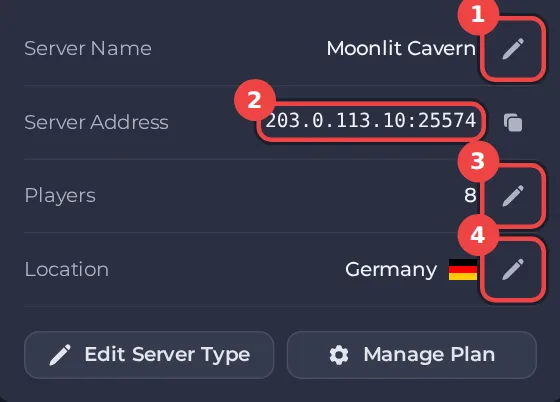
Przegląd pokazuje nazwę serwera, Adres serwera, Gracze i Lokalizację, z ołówkiem do edycji nazwy, slotów dla graczy i lokalizacji. Niżej są przypięte szybkie zadania, ostatnia aktywność, podgląd konsoli i wykresy Użycie dla CPU, pamięci i miejsca na dysku z ostatnich 30 minut.
Co zrobić najpierw
- Kliknij Uruchom i obserwuj konsolę, aż serwer zacznie działać.
- Skopiuj adres i dołącz. Zobacz Jak dołączyć do serwera.
- Sprawdź Szybkie zadania. Codzienny automatyczny backup jest zwykle już dla Ciebie zaplanowany. Zobacz Jak planować zadania i automatyczne backupy.





