

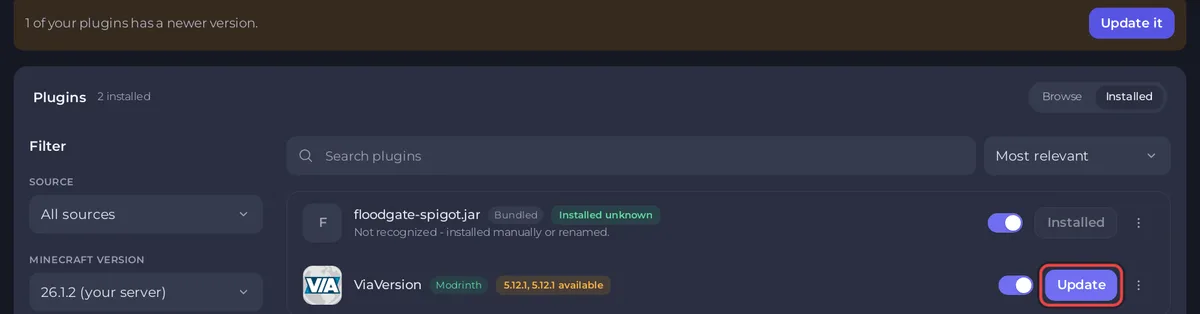
Otwórz Modowanie, potem Pluginy albo Mody i kliknij Zainstalowane. Plugin lub mod z nowszym buildem pokazuje obie wersje, na przykład 2.9.1, 2.12.1 available, i przycisk Zaktualizuj. Gdy kilka jest nieaktualnych, pasek nad listą oferuje Zaktualizuj wszystko dla wszystkich naraz.
Zrób najpierw backup, jeśli możesz chcieć wrócić. Aktualizacja zastępuje plik, a nowy build może zmienić to, co jest zapisane w twoim świecie. Zobacz Jak tworzyć, pobierać i przywracać backupy.
Zaktualizuj jeden plugin lub mod
- Otwórz swój serwer w panelu, kliknij kartę Modowanie, potem Pluginy albo Mody, potem Zainstalowane.
- Kliknij Zaktualizuj w wierszu.
- Okno Zaktualizuj z nazwą pokazuje
Fromzainstalowaną wersjętonową i mówi, że twoja konfiguracja zostaje nietknięta: zastępowany jest tylko plik, a stary plik jest usuwany, gdy nowy jest już na miejscu. - Kliknij Zaktualizuj i zrestartuj.
- Zrestartuj serwer samodzielnie. Mimo nazwy przycisku panel tylko zastępuje plik i nie restartuje serwera. Zobacz Jak uruchamiać, zatrzymywać, restartować i wymuszać zatrzymanie serwera.
Plugin lub mod, który wyłączono, po aktualizacji zostaje wyłączony.
Zaktualizuj wszystko naraz
- Na liście Zainstalowane pasek mówi, ile ma nowszą wersję, na przykład
3 of your plugins have a newer version.Kliknij Zaktualizuj wszystko (albo Zaktualizuj, gdy jest tylko jeden). - Okno wymienia je i wyjaśnia, że każdy jest zastępowany nowszym buildem z katalogu, a stary plik znika dopiero wtedy, gdy nowy jest na miejscu.
- Zostaw zaznaczone Zrestartuj serwer po zakończeniu, żeby panel zrestartował serwer na końcu, albo odznacz, żeby zrestartować później.
- Kliknij przycisk na dole, który podaje liczbę, na przykład Zaktualizuj: 3 pluginy. Każdy wiersz pokazuje swój postęp.
- Na końcu okno mówi
All 3 updated. The server is restarting.alboRestart to load them., jeśli odznaczono pole. Jeśli część się nie udała, mówi, ile i dlaczego, w ich wierszach, a reszta jest na miejscu.
Zainstaluj konkretną wersję
Użyj tego, żeby wrócić do buildu, o którym wiesz, że działa, albo wybrać build pod inną wersję Minecraft.
- Na liście Zainstalowane otwórz menu na końcu wiersza (trzy kropki, Opcje dla nazwa) i wybierz Wybierz wersję.
- Okno Zainstaluj z nazwą wymienia buildy pod
Minecrafti wersją, z plakietką: Wydanie, Beta, Alfa albo Dev. Najnowsze wydanie jest wybrane. - Wybierz build. Jeśli zainstalowano inny build tego samego projektu, okno ostrzega
Zachowanie obu uniemożliwi uruchomienie serwera.Zaznacz Usuń starszą wersję. - Kliknij Zainstaluj z numerem wersji.
- Zrestartuj serwer.
Buildy z SpigotMC mają tylko najnowszą wersję, więc nie ma starszej do wyboru.
Jakie buildy oferuje panel
- Zaktualizuj i Zaktualizuj wszystko biorą najnowszy stabilny build pod wersję Minecraft twojego serwera. Build beta albo deweloperski jest oferowany tylko wtedy, gdy nie pasuje żaden stabilny, a jego plakietka o tym mówi, na przykład
(beta) available. - Plakietki aktualizacji dostają tylko pluginy i mody, które panel rozpoznaje: te, które znajduje na Modrinth, CurseForge albo Hangar. Plik, który pokazuje
Nierozpoznane - zainstalowane ręcznie lub ze zmienioną nazwą., trzeba aktualizować ręcznie. Zobacz Jak wgrać własne pluginy lub mody na serwer Minecraft.
Warto wiedzieć
- Mody: każdy gracz potrzebuje tej samej aktualizacji na własnym komputerze. Zobacz Jak przygotować graczy na serwer Minecraft z modami.
- Przeniesienie serwera na nowszą wersję Minecraft zwykle oznacza też aktualizację pluginów i modów. Zobacz Jak zaktualizować serwer Minecraft.
- Modpack jest aktualizowany jako całość: Jak zaktualizować modpack na serwerze Minecraft.
- Jeśli serwer nie startuje po aktualizacji, użyj Wybierz wersję, żeby wrócić, albo przywróć backup. Zobacz Jak sprawdzić, dlaczego twój serwer Minecraft się zatrzymał.


