

Są dwa rodzaje aktualizacji. Nowy build wersji Minecraft, na której działasz (poprawki błędów i bezpieczeństwa), przychodzi sam na Paper, Purpur i Folia przy każdym starcie serwera. Nowa wersja Minecraft nigdy nie instaluje się sama: wybierasz ją przez Zmień typ serwera na stronie Przegląd, po backupie, bo świat otwarty w nowszej wersji nie może wrócić.
Nowe buildy: zrestartuj, żeby zaktualizować (Paper, Purpur, Folia)
Na tych typach serwer sprawdza przy każdym starcie, czy jest nowszy build twojej wersji Minecraft. Bierze tylko nowszy build wersji, na której już działasz, więc twoje pluginy i świat nie są dotknięte.
- Żeby wziąć najnowszy build teraz, zrestartuj serwer.
- Sprawdź wynik: Console pokazuje start serwera na nowym buildzie.
Ustawienie, które za tym stoi, to Automatyczna aktualizacja serwera. Jest domyślnie włączone:
- Otwórz kartę Ustawienia i kliknij Ustawienia gry.
- Kliknij Show advanced (Pokaż zaawansowane). Widzisz Automatyczna aktualizacja serwera, Numer buildu i nazwę pliku JAR serwera.
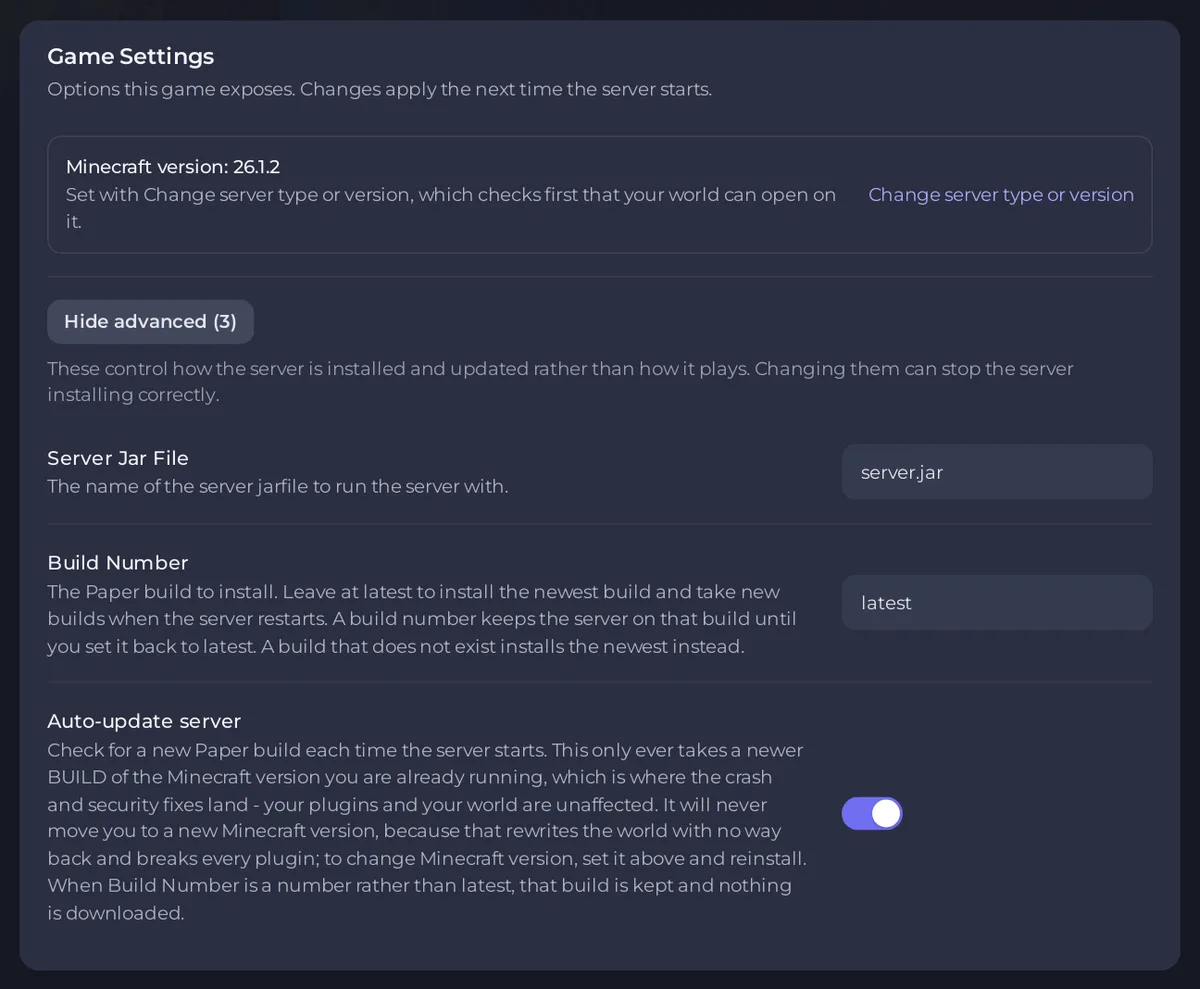
- Numer buildu
latestbierze nowe buildy przy każdym restarcie. Numer buildu trzyma serwer na tym buildzie, dopóki nie ustawisz go z powrotem nalatest. - Wyłączenie Automatyczna aktualizacja serwera zachowuje build, który masz.
Panel zaznacza, że te opcje kontrolują, jak serwer jest instalowany i aktualizowany, i że ich zmiana może sprawić, że nie zainstaluje się poprawnie. Zostaw je takie, jakie są, chyba że trzymasz build celowo.
Proxy Velocity i Waterfall mają te same dwie opcje dla własnych buildów.
Nowa wersja Minecraft
Vanilla, Fabric, Forge, NeoForge, Quilt, modpacki i każdy inny typ zostają na wersji, którą zainstalowano, dopóki jej nie zmienisz. Na Paper i Purpur też nowa wersja Minecraft to zmiana, którą wykonujesz ręcznie:
- Upewnij się, że twoje pluginy albo mody obsługują nową wersję.
- Otwórz Zmień typ serwera na stronie Przegląd, zostaw swój typ i wybierz nową wersję.
- Odznacz Usuń moje pliki i zacznij od czystego serwera (zalecane), żeby zachować świat, i zostaw zaznaczone Najpierw zrób backup (zalecane), albo kliknij Najpierw wypróbuj na kopii.
Pełne kroki są w Jak zmienić wersję Minecraft lub typ serwera. Ustawienia gry pokazują twoją wersję jako Minecraft version: z linkiem Zmień typ serwera lub wersję do tego samego okna.
Gdy wyjdzie aktualizacja Minecraft
Gry graczy aktualizują się do najnowszego Minecraft same. Dopóki twój serwer nie jest na tej samej wersji, widzą Outdated server. Mogą wybrać wersję twojego serwera w Minecraft Launcher, dopóki nie przejdziesz: Gracze widzą Outdated client albo Outdated server na twoim serwerze Minecraft.
Na serwerze z pluginami ViaVersion pozwala graczom na nowszej wersji dołączać do starszego serwera, gdy twoje pluginy nadrabiają: Jak pozwolić starszym i nowszym wersjom Minecraft dołączać przez ViaVersion.
Pluginy, mody i modpacki
- Pluginy i mody: Jak zaktualizować pluginy i mody na serwerze Minecraft.
- Modpacki: Jak zaktualizować modpack na serwerze Minecraft.


