

Plan dla botów uruchamia nie tylko boty Discord. Dla Telegrama wybierz Telegram, gdy zamówienie pyta Na jaką platformę jest Twój bot?: strona Bot ma wtedy sekcję Telegram na token z @BotFather. Dla Twitch, Slack lub Matrix wybierz Inna platforma i wpisz swoje klucze w sekcji Środowisko. W obu przypadkach użyj trybu polling albo socket swojej biblioteki, bo serwer dla botów nie ma publicznego adresu internetowego do odbierania webhooków. Telegram krok po kroku: Jak hostować bota Telegram.
Chcesz tylko przekazywać wiadomości między Discordem a Telegramem, Matrix lub Slackiem, bez pisania kodu? Użyj gotowego typu matterbridge: Jak połączyć Discord z Telegramem, Matrix lub Slackiem przez matterbridge.
Jaki tryb wybrać
| Platforma | Użyj | Nie |
|---|---|---|
| Telegram | Long polling (na przykład run_polling() w python-telegram-bot, bot.start() w grammY) | Webhooków |
| Slack | Socket Mode, z tokenem na poziomie aplikacji | Request URL (zdarzenia HTTP) |
| Czat Twitch | Biblioteki czatu, która łączy się na zewnątrz z Twitch (IRC albo EventSub przez WebSocket) | Webhooków EventSub |
| Matrix | Biblioteki klienckiej, która synchronizuje się z twoim homeserverem | Application service, który potrzebuje adresu przychodzącego |
Wszystkie one łączą się na zewnątrz z twojego serwera, więc nic nie musi docierać do środka.
Skonfiguruj to
- Otwórz swój serwer w panelu. Sprawdź, czy typ na karcie bota na stronie Przegląd odpowiada językowi twojego kodu, na przykład Node.js Bot lub Python Bot; w razie potrzeby go zmień: Jak przełączyć bota na inny język.
- Zamówienie było dla Telegrama lub innej platformy? To jest już zrobione. Jeśli twój bot jest skonfigurowany pod Discord, na karcie Skonfiguruj swojego bota na stronie Przegląd, po Skonfiguruj go dla:, kliknij Telegram albo Inna platforma i potwierdź przyciskiem Przełącz. Ten sam wybór jest na stronie Bot, w sekcji Discord, na karcie Do czego służy ten bot?.
- Prześlij swój kod w Files, razem z
package.jsonlubrequirements.txt. Zobacz Jak przesłać kod bota Discord. - Na stronie Bot, w sekcji Kod, ustaw Plik startowy.
- Telegram: w sekcji Telegram wklej token z @BotFather i kliknij Połącz. Twój kod odczytuje go jako
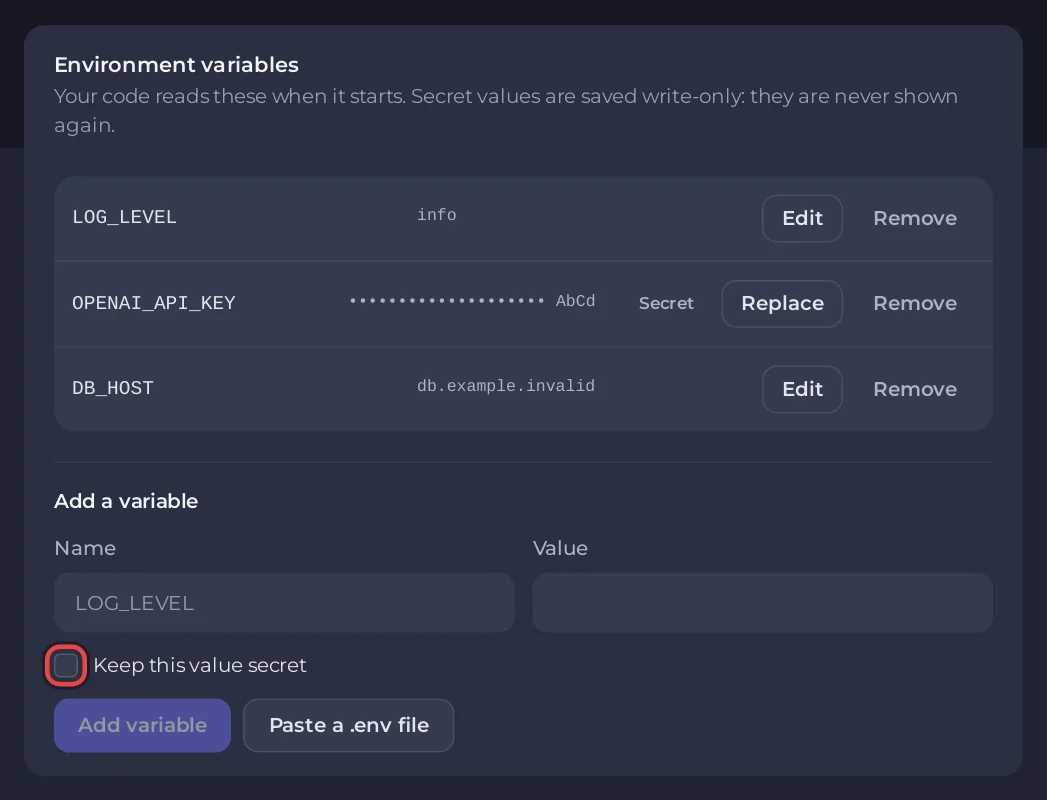
TELEGRAM_BOT_TOKEN,BOT_TOKEN,TOKEN,TELEGRAM_TOKENalboTELOXIDE_TOKEN. Twitch, Slack lub Matrix: w sekcji Środowisko dodaj swoje tokeny jako zmienne, na przykładSLACK_APP_TOKENiSLACK_BOT_TOKEN. Nazwy kończące się naTOKENsą automatycznie utrzymywane w sekrecie. W bocie skonfigurowanym pod inną platformęTOKENiBOT_TOKENsą do twojej dyspozycji; zarezerwowany jest tylkoDISCORD_TOKEN. W bocie nadal skonfigurowanym pod DiscordTOKEN,BOT_TOKENiDISCORD_BOT_TOKENsą zarezerwowane dla tokena Discord. - Naciśnij Uruchom (na komputerze u góry po prawej, na telefonie na dole ekranu) i przeczytaj Console.
Minimalny bot Telegram (Python)
requirements.txt
python-telegram-botbot.py
import os

from telegram import Update
from telegram.ext import Application, CommandHandler, ContextTypes


async def start(update: Update, context: ContextTypes.DEFAULT_TYPE):
    await update.message.reply_text("Hello! I am running on PlayNHost.")


app = Application.builder().token(os.environ["TELEGRAM_BOT_TOKEN"]).build()
app.add_handler(CommandHandler("start", start))
print("Bot started, polling for updates")
app.run_polling()
Części panelu związane z Discord
Bot jest skonfigurowany pod jedną platformę naraz, a panel podąża za tym wyborem:
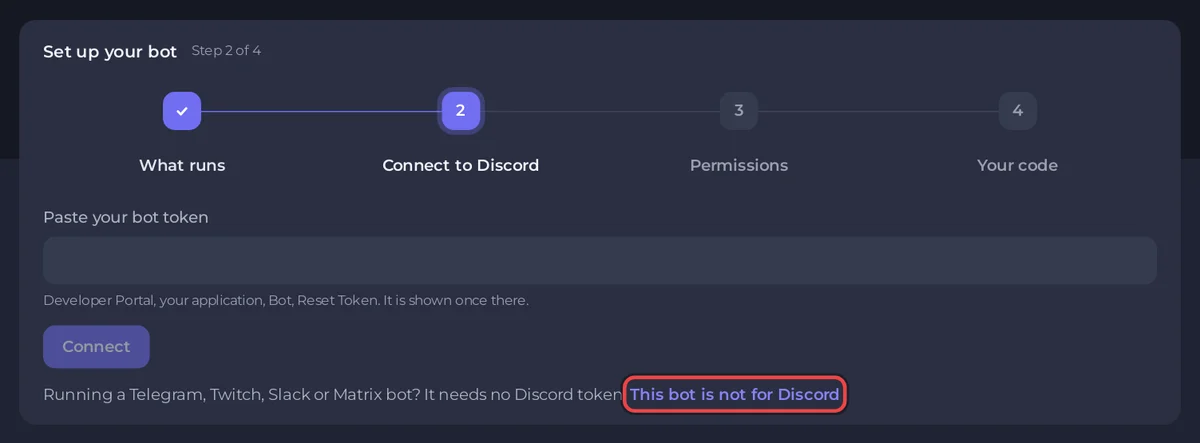
- W bocie skonfigurowanym pod Discord karta Skonfiguruj swojego bota na stronie Przegląd otwiera się na Połącz z Discord. Pod polem tokena jest napis Używasz bota Telegram, Twitch, Slack lub Matrix? Nie potrzebuje tokena Discord. Skonfiguruj go dla: z opcjami Telegram i Inna platforma. Wybór jest zapisany na serwerze, więc obowiązuje w każdej przeglądarce. Przełączenie niczego nie usuwa: token zapisany dla drugiej platformy pozostaje zapisany i wraca, jeśli przełączysz z powrotem.
- Przy konfiguracji pod Telegram strona Bot ma sekcje Telegram, Kod, Środowisko i Restarty: bez intentów i bez linku z zaproszeniem. Przy konfiguracji pod inną platformę ma sekcje Kod, Środowisko i Restarty.
- Znacznik na stronie Przegląd pokazuje Działa, dopóki twój bot działa. Gdy konsola pokazuje linię gotowości, na przykład
Logged in as @your_bot, znacznik zmienia się na Online w Telegramie w bocie Telegram i na Online w bocie na innej platformie. Online na Discordzie jest tylko dla logowań do Discorda.
Cała reszta działa tak samo: pakiety instalują się ponownie, gdy je zmienisz, bot, który się wywali, jest uruchamiany ponownie, a restarty możesz zaplanować w Szybkie zadania. Zobacz Jak korzystać ze strony Bot swojego bota Discord.


