

Kod twojego bota trafia na serwer na trzy sposoby: prześlij go w Files (spakuj folder do zip, a potem Rozpakuj go tam), skopiuj przez SFTP albo pozwól serwerowi pobrać go z GitHub. Którego byś nie użył, pliki trafiają do głównego folderu, a Plik startowy na stronie Bot, w sekcji Kod, musi pasować do pliku, który uruchamia twojego bota.
Co przesłać, a czego nie
| Prześlij | Pomiń |
|---|---|
Swój kod, package.json lub requirements.txt, swój .csproj, pliki konfiguracji i danych | node_modules, venv, .venv, __pycache__, bin, obj, .git i każdy .env, w którym jest twój token |
Serwer sam instaluje pakiety, gdy je zmienisz, a projekt .NET buduje przy każdym starcie. Token wpisujesz w sekcji Discord, a pozostałe klucze w Środowisko: Jak ustawić zmienne środowiskowe i sekrety.
Sposób 1: Files w panelu
- Na swoim komputerze spakuj folder bota do zip (w Windows: prawy przycisk myszy, Send to, Compressed (zipped) folder). Folderów nie da się przesłać w takiej postaci, ale zip tak.
- Otwórz swój serwer w panelu, a potem Files.
- Kliknij Prześlij i wybierz zip albo przeciągnij go na stronę.
- Zaznacz pole obok zipa. Na pasku, który się pojawi, kliknij Rozpakuj.
- Otwórz nowe pliki. Jeśli wylądowały w dodatkowym folderze (na przykład
my-bot/index.js), albo przenieś je wyżej przyciskiem Przenieś, albo ustaw Plik startowy namy-bot/index.js. Przy drugim wyborze twój plik pakietów też musi być w głównym folderze, więc przenoszenie wyżej jest zwykle prostsze. - Usuń zip.
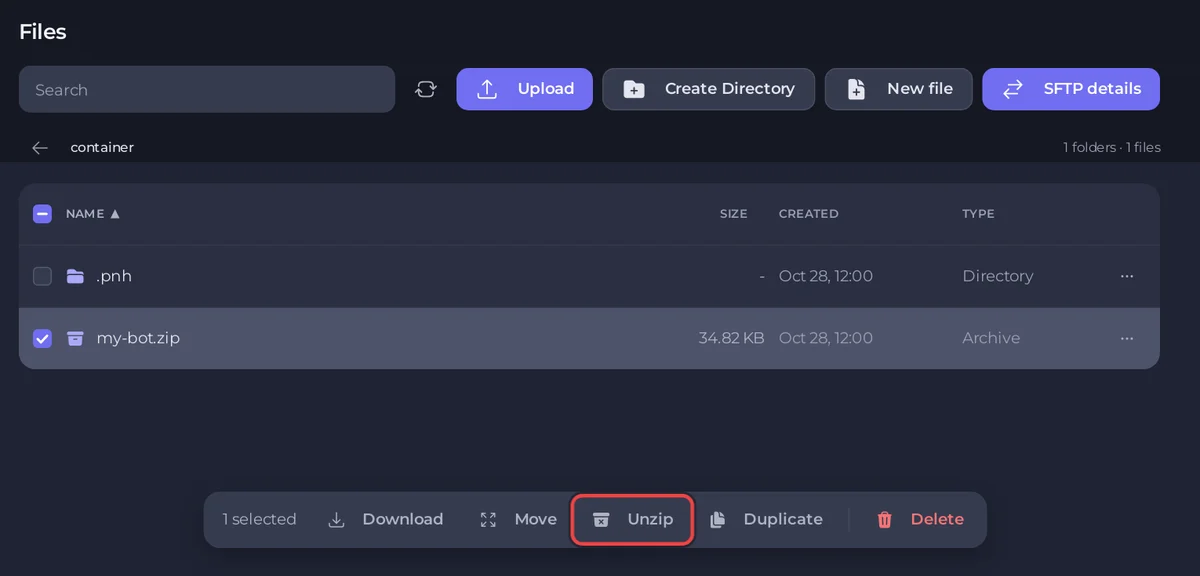
Pojedyncze pliki, takie jak jeden bot.py albo bot.jar, przesyłasz bezpośrednio przez Prześlij.
Wklej kod do nowego pliku
Nowy plik otwiera edytor: wklej swój kod, kliknij Utwórz plik i wpisz nazwę, jakiej oczekuje twój Plik startowy (na przykład bot.py), w Nazwa pliku. Żeby zmienić istniejący plik, otwórz go, edytuj i kliknij Zapisz zawartość. Jeśli skopiowałeś kod z czatu, najpierw usuń linie ``` na górze i na dole. Zostawione zatrzymują bota z komunikatem [PlayNHost] bot.py starts with ```, a Markdown code fence copied together with the code.
Sposób 2: SFTP, dla dużych folderów
- W Files kliknij Dane SFTP. Pokazuje Adres hosta, Port i Nazwa użytkownika. Hasło to to samo, którym logujesz się do panelu.
- Połącz się programem SFTP, takim jak FileZilla albo WinSCP, używając SFTP (nie zwykłego FTP).
- Przeciągnij zawartość folderu swojego bota do folderu, który się otworzy. To główny folder serwera, ten sam, który pokazuje Files.
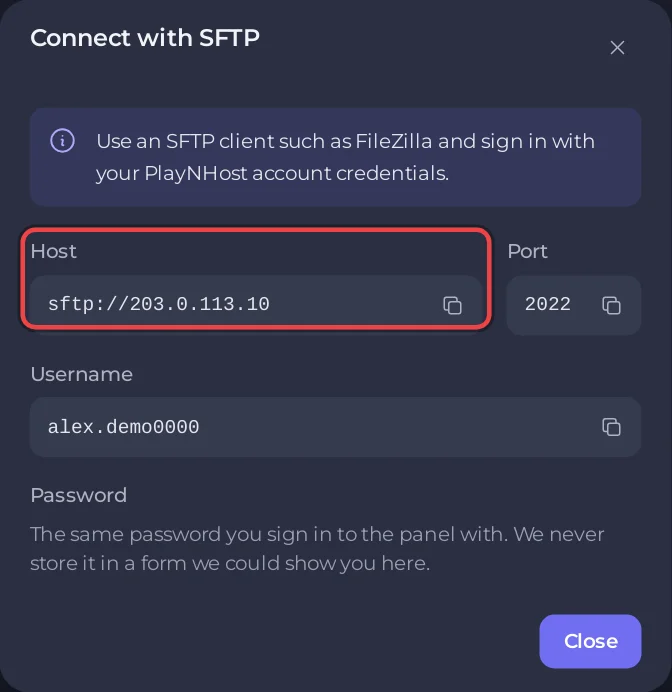
Więcej szczegółów: Jak połączyć się z plikami serwera przez SFTP.
Sposób 3: pobierz z GitHub
Na stronie Bot, w sekcji Kod, wybierz Repozytorium Git pod Źródło i wypełnij Repozytorium. Serwer pobiera twój kod przy następnym starcie, o ile główny folder jest pusty. Działa dla botów Node.js, Python, .NET, Bun i Deno. Zobacz Jak wdrożyć i aktualizować bota Discord z GitHub.
Boty w Go i Rust mogą zamiast tego pobrać swój gotowy program z linku: Go, Rust.
Potem wskaż Plik startowy
Otwórz stronę Bot, sekcję Kod. Karta Kod mówi Prześlij swoje pliki w Files. Bot uruchamia się z index.js. (albo z twojego obecnego pliku startowego). Jeśli to nie jest twój plik, zmień Plik startowy pod Jak działa i kliknij Zapisz. Na karcie konfiguracji na stronie Przegląd plik w odpowiednim języku, ale o innej nazwie, jest ci proponowany: Użyj bot.js jako pliku startowego.
Zostaw folder .pnh w spokoju
Główny folder zawiera folder .pnh ze skryptem, który uruchamia twojego bota. Nie usuwaj go ani nie edytuj. Gdy czyścisz folder, żeby pobrać kod z Git, zostaw go.


