

Strona Bot zawiera wszystko o twoim bocie, co nie jest plikiem: jego token Discord, intenty i link z zaproszeniem, skąd pochodzi jego kod i jak się uruchamia, jego zmienne i sekrety oraz to, co się dzieje, gdy się zatrzyma.
- Otwórz swój serwer w panelu.
- Kliknij stronę Bot albo Ustawienia bota na karcie bota na stronie Przegląd.
- Wybierz sekcję w menu po lewej (na telefonie u góry): Discord, Kod, Środowisko albo Restarty.
- Zmień pole i kliknij obok niego przycisk Zapisz, a potem zrestartuj bota, gdy sekcja o tym mówi.
Serwer dla botów nie ma zakładki Ustawienia: ta strona ją zastępuje, a stare linki do Ustawień prowadzą tutaj.
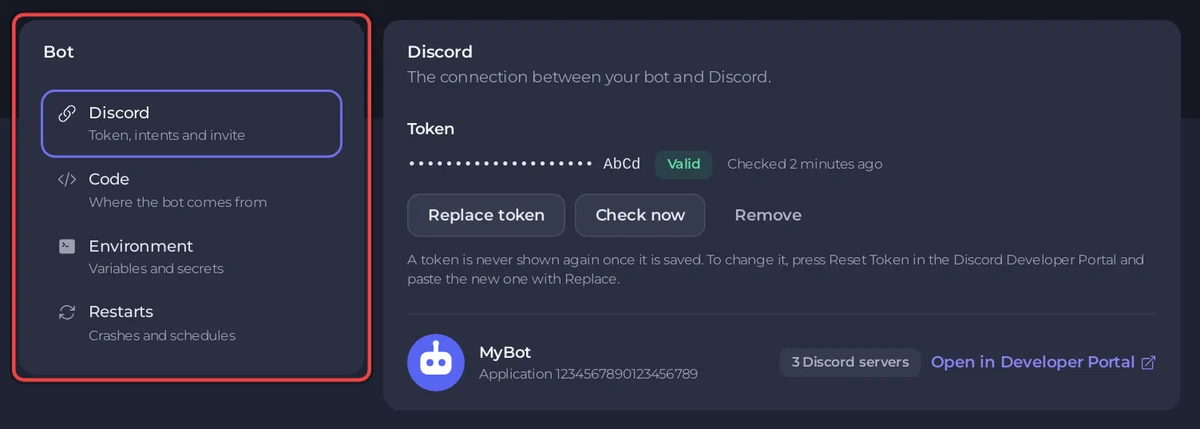
Discord: token, intenty i zaproszenie
- Token: wklej token swojego bota i kliknij Połącz. Po zapisaniu pokazuje się jako kropki i jego ostatnie cztery znaki, ze znacznikiem: Prawidłowy, Discord go nie przyjął, Jeszcze nie sprawdzono, Nie udało się sprawdzić albo Sprawdzanie wstrzymane. Przyciski: Zastąp token, Sprawdź teraz, Usuń. Zobacz Jak chronić token bota Discord.
- Pod tokenem, gdy Discord go potwierdzi: zdjęcie i nazwa twojego bota, jego numer Aplikacja, na ilu serwerach Discord jest oraz Otwórz w Developer Portal.
- Uprzywilejowane intenty: Server Members, Message Content i Presence, razem z tym, co ma włączone twój portal. Przy własnym kodzie zaznacz Mój kod tego używa; gotowy bot pokazuje zamiast tego Wymagane przez albo Niepotrzebne dla. Zobacz Napraw błąd „Used disallowed intents”.
- Link zaproszenia: Dodaj na serwer Discord, Kopiuj link zaproszenia i Edytuj, żeby wybrać uprawnienia, o które prosi. Zobacz Jak zaprosić bota Discord na serwer.
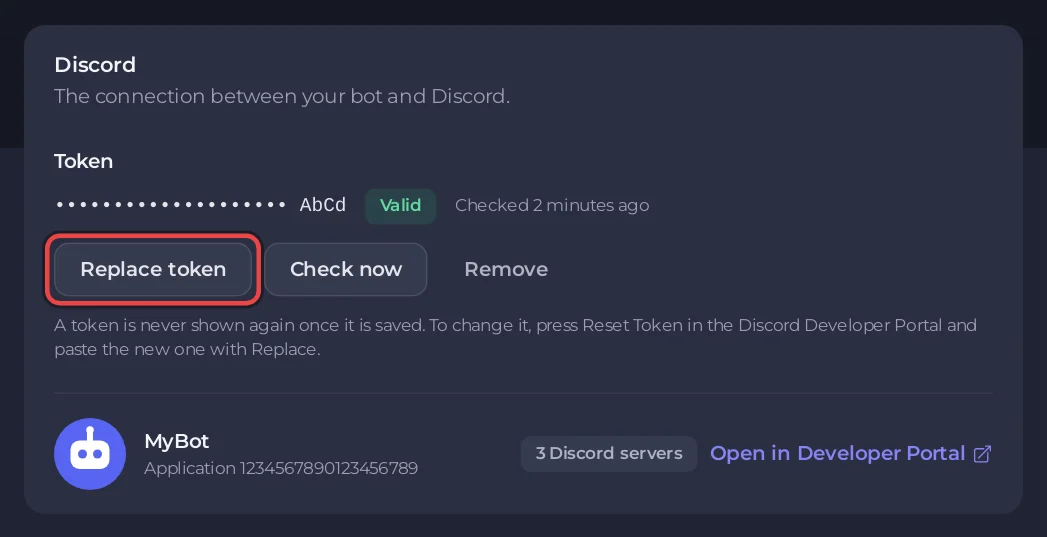
Kod: skąd pochodzi bot i jak się uruchamia
Dla bota z twoim własnym kodem sekcja ma do czterech kart:
- Kod: Źródło, Pliki, które prześlę albo Repozytorium Git (Node.js, Python, .NET, Bun i Deno). Przy Git: Repozytorium, Gałąź, Nazwa użytkownika, Token dostępu, Aktualizuj przy każdym starcie, Zaktualizuj z Git i commit w polu Wdrożone. Zobacz Jak wdrożyć i aktualizować bota Discord z GitHub.
- Jak działa: Plik startowy (główny plik, jar, program albo projekt .NET), Runtime (wersja języka) z Zmień to, co działa obok, żeby zmienić typ bota, a dla Node.js, Bun i Python także Pakiety. Zobacz Jak zainstalować pakiety dla bota Discord.
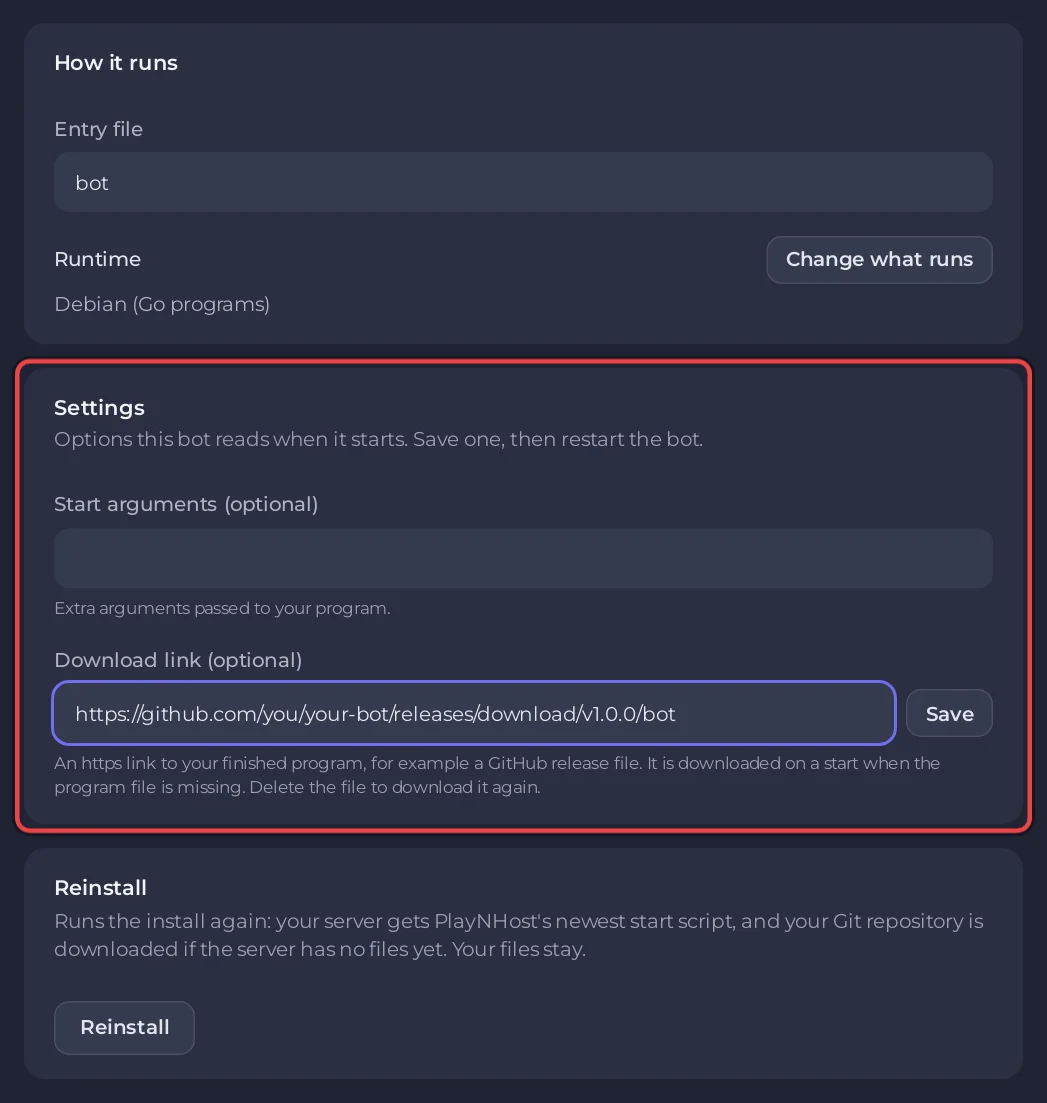
- Ustawienia: każda inna opcja, którą twój typ bota odczytuje przy starcie, na przykład Plik wymagań (Python), Argumenty Node (opcjonalne) (Node.js), Wersja Deno (Deno), Argumenty startowe (opcjonalnie) i Link do pobrania (opcjonalnie) (Go i Rust). Zapisz jedną, a potem zrestartuj bota.
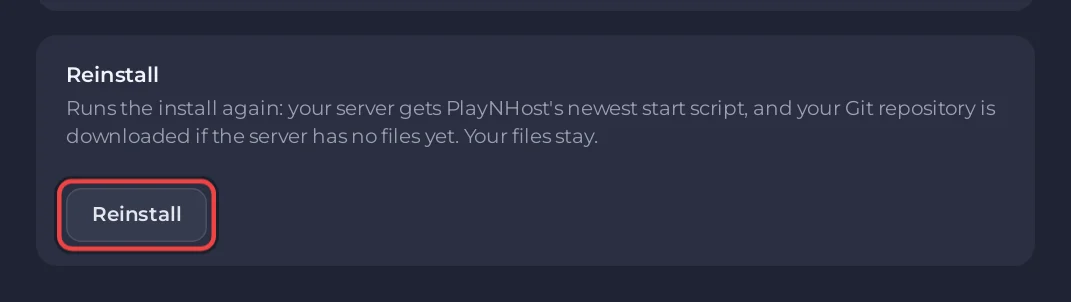
- Zainstaluj ponownie: uruchamia instalację od nowa. Twoje pliki zostają, a serwer dostaje najnowszy skrypt startowy PlayNHost; jeśli serwer nie ma jeszcze plików, pobierane jest twoje repozytorium Git. Najpierw pyta Zainstalować ponownie ten serwer?, a bot zatrzymuje się na czas instalacji. Widzą to tylko osoby z prawem do ponownej instalacji.
Każde pole zapisuje się osobno: zmień je, a potem kliknij przycisk Zapisz, który pojawia się obok. Gotowy bot pokazuje swój Runtime z Zmień to, co działa, Otwórz Files, własną kartę Ustawienia, na przykład z ID właściciela albo prefiksem, oraz Zainstaluj ponownie, które pobiera bota od nowa (w wersji z jego ustawień, jeśli ją ma) i zachowuje jego ustawienia i dane.
Środowisko: zmienne i sekrety
Wartości, które twój kod czyta przy starcie, takie jak klucz API, hasło do bazy danych albo poziom logowania. Dodawaj je pojedynczo przez Dodaj zmienną albo wszystkie naraz przez Wklej plik .env. Wartość z zaznaczonym Zachowaj tę wartość w tajemnicy nigdy nie jest pokazywana ponownie. Zmiany zadziałają przy następnym starcie bota. Zobacz Jak ustawić zmienne środowiskowe i sekrety.
Gotowy bot pokazuje tę sekcję tylko wtedy, gdy potrzebuje własnych kluczy, w Dane uwierzytelniające.
Restarty: awarie i harmonogramy
- Restartuj automatycznie po awarii: zawsze Włączone. Bot, który zatrzyma się sam, jest uruchamiany ponownie w ciągu około minuty. Jeśli wywali się znowu w ciągu minuty, zostaje zatrzymany.
- Restartuj codziennie o stałej godzinie: Otwórz Szybkie zadania, żeby to zaplanować. Zobacz Jak restartować bota Discord według harmonogramu.
Kto może co zmieniać
Znajomi, którym dasz dostęp, mogą otworzyć stronę. To, co mogą zmieniać, zależy od ich uprawnień: token, środowisko i ustawienia kodu to trzy osobne prawa. Bez któregoś z nich jego przyciski są wyszarzone, na przykład z komunikatem Nie masz uprawnienia do zmiany tokena.
Także na stronie Przegląd
Karta bota pokazuje jego stan (Online na Discordzie, Działa, Offline, Problem z tokenem, Brakujące intenty), liczbę serwerów Discord, na których jest, Dodaj na serwer Discord, Ustawienia bota i Logi. Dopóki konfiguracja nie jest zakończona, karta Skonfiguruj swojego bota prowadzi cię krok po kroku przez te same sekcje: Jak hostować bota Discord 24/7.


