

Żeby zmienić mapę na serwerze Counter-Strike 1.6 w PlayNHost od razu, wpisz changelevel i nazwę mapy w karcie Console, na przykład changelevel de_inferno. Gracze zostają połączeni, a nowa mapa wczytuje się bez restartu. Żeby wybrać mapę, na której serwer startuje, ustaw Mapa w Ustawienia, Ustawienia gry.
Zmień mapę teraz
- Otwórz serwer w panelu i kliknij kartę Console. Plakietka musi pokazywać Działa (Online).
- Wpisz
changelevel de_infernow polu Wpisz komendę, z mapą, którą chcesz, i naciśnij Enter. - Mapa się wczyta. Gracze na serwerze przechodzą na nią razem z tobą.
Użyj nazwy pliku mapy bez .bsp. Mapy, które ma twój serwer, to pliki .bsp w cstrike/maps, w karcie Files. Jeśli nazwa jest zła, Console wypisze changelevel failed: 'mapname' not found on server.
Zmień mapę zadaniem w Szybkie zadania
Zadanie Zmień mapę w Szybkie zadania wysyła tę samą komendę changelevel. Wygodnie jest przypiąć je do Przegląd albo dać do harmonogramu.
- Kliknij Szybkie zadania w lewym menu.
- W Wszystkie zadania otwórz Zadania domyślne i znajdź Zmień mapę. Opis mówi:
Loads a different map right away, without restarting the server. There is no world to save on these match-based games. - Kliknij Uruchom. Otworzy się okno Konfiguruj zadanie.
- Wpisz mapę w Nazwa mapy, na przykład
de_inferno, i kliknij Zapisz zadanie. - Kliknij Twoje zadania nad listą i kliknij Uruchom przy zapisanym zadaniu.
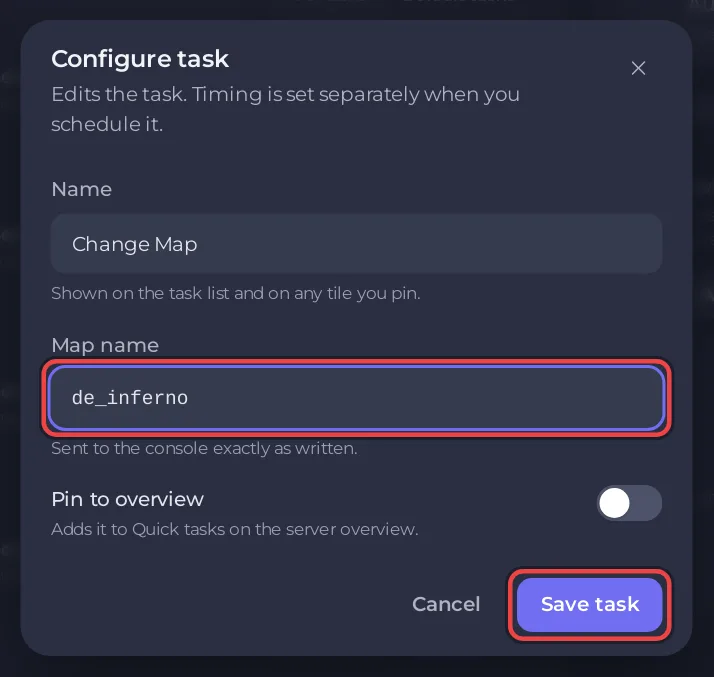
W Nazwa mapy zostają tylko litery, cyfry i podkreślniki, do 32 znaków.
Jak wybrać mapę, na której serwer startuje?
- Kliknij kartę Ustawienia, potem Ustawienia gry w Ustawienia serwera.
- Wpisz mapę w Mapa, na przykład
cs_assault. Na nowym serwerze jest tode_dust2. - Naciśnij Enter, potem kliknij Zrestartuj teraz.
Ustawienie Mapa jest wczytywane przy każdym starcie i restarcie, bez względu na to, na jakiej mapie grano ostatnio. Przyjmuje tylko litery, cyfry, - i _.
Jak ustawić rotację map?
Gdy czas mapy się skończy, serwer wczytuje następną mapę z cstrike/mapcycle.txt. Edytuj ten plik, żeby wybrać rotację:
- W karcie Files otwórz
cstrike/mapcycle.txt. - Wpisz jedną nazwę mapy w linii, bez
.bsp, w kolejności, jaką chcesz. - Kliknij Zapisz zawartość.
- Kliknij Restart. Biblioteka gry ReGameDLL czyta
mapcycle.txtraz przy starcie serwera, więc restart daje pewność, że nowa lista jest używana.
Mapy, których nie ma na serwerze, są pomijane. Każda mapa trwa mp_timelimit minut, co na nowym serwerze w cstrike/game.cfg wynosi 20 (ustawienia ReGameDLL: 0 oznacza brak limitu). Żeby to zmienić, zobacz Jak zmienić zasady gry na serwerze Counter-Strike 1.6.
Na nowym serwerze działają też dwa standardowe pluginy AMX Mod X: mapchooser.amxx pozwala graczom głosować na następną mapę, a nextmap.amxx pokazuje, jaka mapa jest następna w rotacji. Mapa wygrana w głosowaniu jest grana zamiast następnej z pliku.
Czy admini mogą zmieniać mapę w grze?
Tak. Admin AMX Mod X z flagą dostępu f wpisuje amx_map de_inferno w konsoli gry albo używa menu map w amxmodmenu. Zobacz Jak zostać adminem na serwerze Counter-Strike 1.6.
Żeby zagrać na mapie, której jeszcze nie ma na serwerze, najpierw ją wgraj: Jak dodać własne mapy do serwera Counter-Strike 1.6.


