%7B.s%7Banimation%3Ab%201.5s%20ease-out%20both%7D.d%7Banimation-delay%3A.16s%7D%7D%40keyframes%20b%7B0%25%7Bfill%3A%23F4F6FA%7D18%25%7Bfill%3A%23FFE08A%7D34%25%2C70%25%7Bfill%3A%23FF8A1F%7D80%25%7Bfill%3A%23FFE08A%7D100%25%7Bfill%3A%23FF8A1F%7D%7D%3C%2Fstyle%3E%3Cg%20transform%3D%22translate(143%20428.93)%20scale(3.885906)%22%3E%3Cg%20transform%3D%22translate(0%202)%22%20fill%3D%22%23706EF0%22%3E%3Cpath%20d%3D%22M0%200%20H48%20A40%2040%200%200%201%2048%2080%20V100%20H0%20Z%22%2F%3E%3Cpath%20transform%3D%22translate(91.75%200)%22%20d%3D%22M0%200%20L48%200%20L48%2050%20L76%2050%20L76%20100%20L0%20100%20Z%22%2F%3E%3Cpath%20transform%3D%22translate(173%200)%22%20d%3D%22M0%20100%20L58%20-4%20L116%20100%20Z%22%2F%3E%3Cpath%20transform%3D%22translate(264.25%200)%22%20d%3D%22M0%200%20L104%200%20L76%2050%20L76%20100%20L28%20100%20L28%2050%20Z%22%2F%3E%3Cg%20transform%3D%22translate(375%200)%22%3E%3Cpath%20d%3D%22M0%200%20L50%2038%20L50%200%20L100%200%20L100%20100%20L0%20100%20Z%22%20fill%3D%22%23F4F6FA%22%2F%3E%3Crect%20class%3D%22s%22%20x%3D%2247%22%20y%3D%2263%22%20width%3D%2219%22%20height%3D%2230%22%2F%3E%3Crect%20class%3D%22s%20d%22%20x%3D%2274%22%20y%3D%2263%22%20width%3D%2219%22%20height%3D%2230%22%2F%3E%3C%2Fg%3E%3Cpath%20transform%3D%22translate(484.75%200)%22%20d%3D%22M0%200%20L48%200%20L48%2037%20L52%2037%20L52%200%20L100%200%20L100%20100%20L52%20100%20L52%2063%20L48%2063%20L48%20100%20L0%20100%20Z%22%2F%3E%3Cpath%20transform%3D%22translate(588.5%200)%22%20d%3D%22M0%2050%20A53%2053%200%201%200%20106%2050%20A53%2053%200%201%200%200%2050%20Z%22%2F%3E%3Cpath%20transform%3D%22translate(698.25%200)%22%20d%3D%22M25%200%20H102%20V50%20H77%20A25%2025%200%200%201%2077%20100%20H0%20V50%20H25%20A25%2025%200%200%201%2025%200%20Z%22%2F%3E%3Cpath%20transform%3D%22translate(804%200)%22%20d%3D%22M0%200%20L90%200%20L90%2050%20L69%2050%20L69%20100%20L21%20100%20L21%2050%20L0%2050%20Z%22%2F%3E%3C%2Fg%3E%3C%2Fg%3E%3C%2Fsvg%3E)


Valheim schrijft de wereld op een timer weg en als de server normaal stopt. Als de server crasht of wordt gekilld, verlies je wat er sinds de laatste save is gebeurd, maximaal 30 minuten met de standaardtimer. Stop de server met Stoppen, niet met Geforceerd stoppen, en verlaag Opslaginterval van de wereld als je kortere gaten wilt. De eigen kopieën van de game op de pagina Werelden kunnen een latere stand bevatten dan je laatste backup.
Hoe opslaan werkt
- De wereld wordt elke Opslaginterval van de wereld seconden opgeslagen. De standaard is
1800, dus 30 minuten. - Hij wordt ook opgeslagen als de server normaal stopt. Stoppen en Herstarten doen dit, net als de Dagelijkse herstart.
- Met PlayNHost Tools aan wordt de wereld ook vlak voor elke backup opgeslagen, en vóór een herstart met waarschuwing.
- Geforceerd stoppen beëindigt de game meteen zonder op te slaan.
Haal voortgang terug
- Open Werelden in het linkermenu en klik op de wereld.
- De tijdlijn Terugspoelen toont de vermeldingen Automatische kopie van de game en je Serverbackups, nieuwste eerst, met hun tijden.
- Kies de nieuwste van vóór het probleem en klik op Terugspoelen naar deze. De wereld zoals hij nu is wordt bewaard, zodat je ongedaan kunt maken.
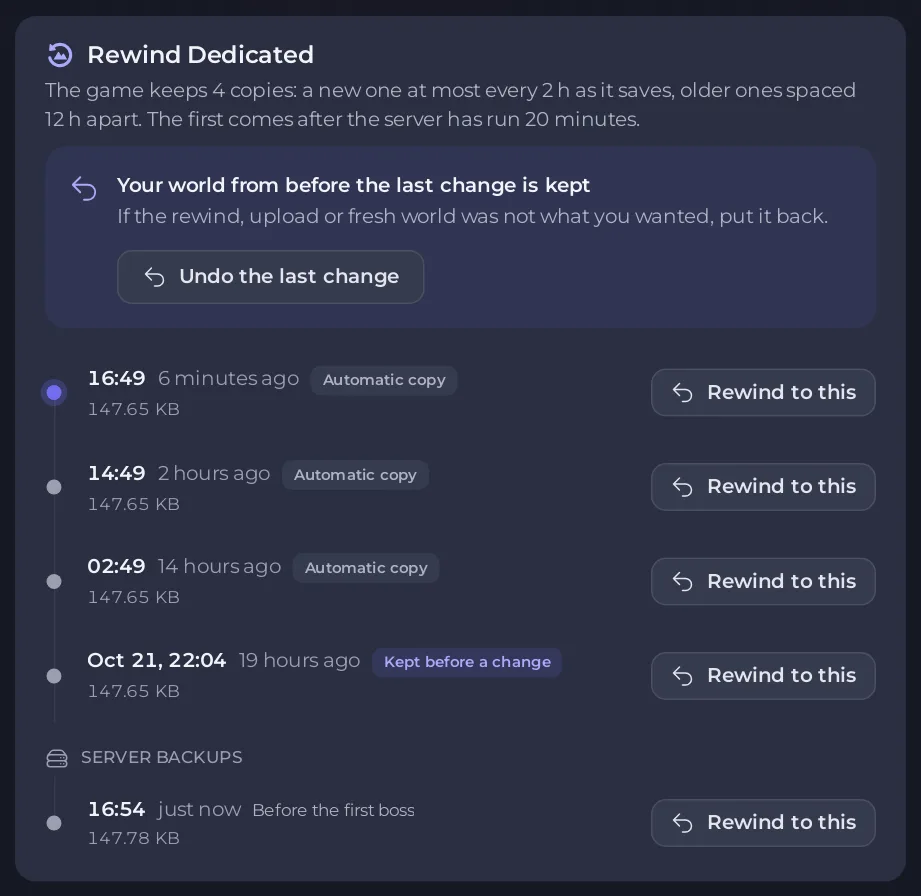
Zie Je Valheim-wereld terugspoelen naar een eerdere kopie. Personages staan op de eigen computer van elke speler, dus terugspoelen verandert ze niet.
Verlies de volgende keer minder
- Klik op Instellingen en dan op Game-instellingen.
- Verlaag Opslaginterval van de wereld. De kleinste waarde is 60 seconden.
- Herstart de server.

- Stop de server met Stoppen en wacht op Offline. Gebruik Geforceerd stoppen alleen als de server niet vanzelf stopt. Zie Je server starten, stoppen, herstarten en geforceerd stoppen.
- Laat PlayNHost Tools aan staan, zodat backups eerst opslaan: PlayNHost Tools aanzetten op je Valheim-server.
Gerelateerd
Uitleg over de save- en backupinstellingen van Valheim en Herstarts en backups plannen voor je Valheim-server.





