%7B.s%7Banimation%3Ab%201.5s%20ease-out%20both%7D.d%7Banimation-delay%3A.16s%7D%7D%40keyframes%20b%7B0%25%7Bfill%3A%23F4F6FA%7D18%25%7Bfill%3A%23FFE08A%7D34%25%2C70%25%7Bfill%3A%23FF8A1F%7D80%25%7Bfill%3A%23FFE08A%7D100%25%7Bfill%3A%23FF8A1F%7D%7D%3C%2Fstyle%3E%3Cg%20transform%3D%22translate(143%20428.93)%20scale(3.885906)%22%3E%3Cg%20transform%3D%22translate(0%202)%22%20fill%3D%22%23706EF0%22%3E%3Cpath%20d%3D%22M0%200%20H48%20A40%2040%200%200%201%2048%2080%20V100%20H0%20Z%22%2F%3E%3Cpath%20transform%3D%22translate(91.75%200)%22%20d%3D%22M0%200%20L48%200%20L48%2050%20L76%2050%20L76%20100%20L0%20100%20Z%22%2F%3E%3Cpath%20transform%3D%22translate(173%200)%22%20d%3D%22M0%20100%20L58%20-4%20L116%20100%20Z%22%2F%3E%3Cpath%20transform%3D%22translate(264.25%200)%22%20d%3D%22M0%200%20L104%200%20L76%2050%20L76%20100%20L28%20100%20L28%2050%20Z%22%2F%3E%3Cg%20transform%3D%22translate(375%200)%22%3E%3Cpath%20d%3D%22M0%200%20L50%2038%20L50%200%20L100%200%20L100%20100%20L0%20100%20Z%22%20fill%3D%22%23F4F6FA%22%2F%3E%3Crect%20class%3D%22s%22%20x%3D%2247%22%20y%3D%2263%22%20width%3D%2219%22%20height%3D%2230%22%2F%3E%3Crect%20class%3D%22s%20d%22%20x%3D%2274%22%20y%3D%2263%22%20width%3D%2219%22%20height%3D%2230%22%2F%3E%3C%2Fg%3E%3Cpath%20transform%3D%22translate(484.75%200)%22%20d%3D%22M0%200%20L48%200%20L48%2037%20L52%2037%20L52%200%20L100%200%20L100%20100%20L52%20100%20L52%2063%20L48%2063%20L48%20100%20L0%20100%20Z%22%2F%3E%3Cpath%20transform%3D%22translate(588.5%200)%22%20d%3D%22M0%2050%20A53%2053%200%201%200%20106%2050%20A53%2053%200%201%200%200%2050%20Z%22%2F%3E%3Cpath%20transform%3D%22translate(698.25%200)%22%20d%3D%22M25%200%20H102%20V50%20H77%20A25%2025%200%200%201%2077%20100%20H0%20V50%20H25%20A25%2025%200%200%201%2025%200%20Z%22%2F%3E%3Cpath%20transform%3D%22translate(804%200)%22%20d%3D%22M0%200%20L90%200%20L90%2050%20L69%2050%20L69%20100%20L21%20100%20L21%2050%20L0%2050%20Z%22%2F%3E%3C%2Fg%3E%3C%2Fg%3E%3C%2Fsvg%3E)


Om een wereld te kopiëren download je hem van de pagina Werelden en upload je het bestand opnieuw, op dezelfde server onder een nieuwe naam of op een andere server. Om een wereld te hernoemen stop je de server, hernoem je zijn map in Files en schakel je er daarna over op de pagina Werelden.
Een wereld kopiëren naar een andere PlayNHost-server
- Open op de eerste server Werelden, open het menu van de wereld en kies Downloaden. Je krijgt een
.tar.gzvan de wereldmap. - Open op de tweede server Werelden en klik op Een wereld uploaden.
- Klik op Bestanden kiezen en kies de
.tar.gzdie je hebt gedownload. - Stel Wereldnaam op deze server in. De naam komt uit het bestand, dat de downloadtijd bevat, dus typ de naam die je wilt.
- Laat Maak het de actieve wereld aangevinkt als de tweede server hem moet spelen en klik op Uploaden en controleren.

Als de tweede server al een wereld met die naam heeft, wordt die bewaard als kopie waar je naar terug kunt, en neemt de upload zijn plaats in.
Een wereld onder een nieuwe naam kopiëren op dezelfde server
Doe hetzelfde op één server: Downloaden en dan Een wereld uploaden met een nieuwe Wereldnaam op deze server. Beide werelden staan dan op de lijst Je werelden.
Een wereld hernoemen
De pagina Werelden heeft geen knop om te hernoemen, dus je hernoemt de map:
- Stop de server en wacht op Offline.
- Klik op Files en open
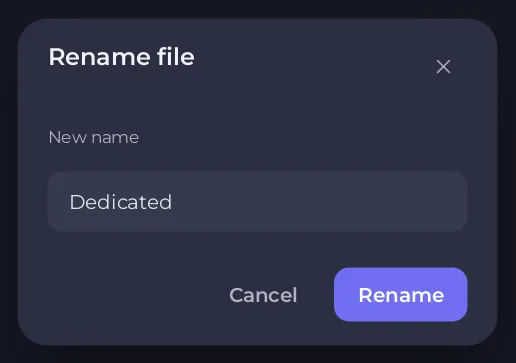
.config/unity3d/IronGate/Valheim/worlds_local/. - Open het menu van de map van de wereld en kies Map hernoemen. Typ de nieuwe naam bij Nieuwe naam en klik op Hernoemen. Maximaal 20 tekens, geen aanhalingsteken, backslash of schuine streep.
- Klik op Werelden en op Hiernaar overschakelen bij de hernoemde wereld, zodat de server hem onder zijn nieuwe naam draait. Zie Wisselen tussen Valheim-werelden op je server.
De kopieën van de game van de wereld zijn aparte mappen die naar de oude naam zijn vernoemd, dus ze blijven op de tijdlijn van de oude naam staan. De manier met kopiëren en uploaden hierboven voorkomt dat.
Een wereld voorgoed naar een andere server verhuizen
Kopieer hem zoals hierboven, check dat hij op de tweede server is geladen en verwijder hem dan van de eerste: Een Valheim-wereld verwijderen of opnieuw beginnen.





