

Om mods toe te voegen aan een The Bus-server op PlayNHost, abonneer je in de Steam Workshop op je eigen pc op de mods, upload je daarna de gedownloade modmappen naar TheBus/Mods op je server en herstart je. De server downloadt Workshop-mods niet zelf. In de handleiding van de ontwikkelaar staat dat mods in die map "are always activated on servers if they are compatible" (altijd op servers worden geactiveerd als ze compatibel zijn).
Hoe voeg ik een mod toe?
- Open op je pc de Workshop van The Bus en klik bij de mod op Subscribe (Abonneren). Steam downloadt hem.
- Open op je pc de map van je Steam-bibliotheek en daarna
steamapps/workshop/content/491540. Je mods staan daar, elk in een eigen map. - Klik in het panel op het tabblad Files en open
TheBus. Is er geen mapMods, klik dan op Map aanmaken, typModsmet een hoofdletter M en klik op Aanmaken. Open
Modsen upload de map van de mod:- Met SFTP: klik op SFTP-gegevens, verbind met een SFTP-programma zoals FileZilla en sleep de hele map naar
TheBus/Mods. Stappen: Verbinden met de bestanden van je server via SFTP. - In de browser: de bestandsbeheerder kan geen mappen uploaden ("Mappen uploaden wordt op dit moment niet ondersteund."), dus zip de map eerst op je pc. Klik op Uploaden, kies de zip, vink de zip aan in de lijst en klik op Uitpakken. Verwijder de zip daarna.
- Met SFTP: klik op SFTP-gegevens, verbind met een SFTP-programma zoals FileZilla en sleep de hele map naar
- Klik in het panel op het pijltje naast Stoppen en kies Herstarten. De mod is actief zodra de server weer Online is.
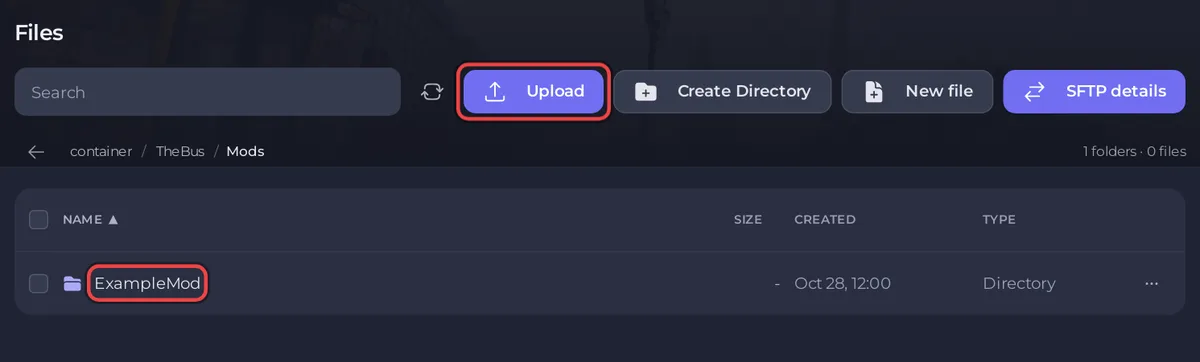
De handleiding voor dedicated servers van de ontwikkelaar geeft dezelfde stappen: "Copy any mods that you want to run on the server into that folder. Mods are always activated on servers if they are compatible." (kopieer de mods die je op de server wilt draaien naar die map; mods worden altijd op servers geactiveerd als ze compatibel zijn). Als Workshop-map op je pc noemt hij "SteamLibrary/steamapps/workshop/content/491540".
Wat staat er op het tabblad Modding?
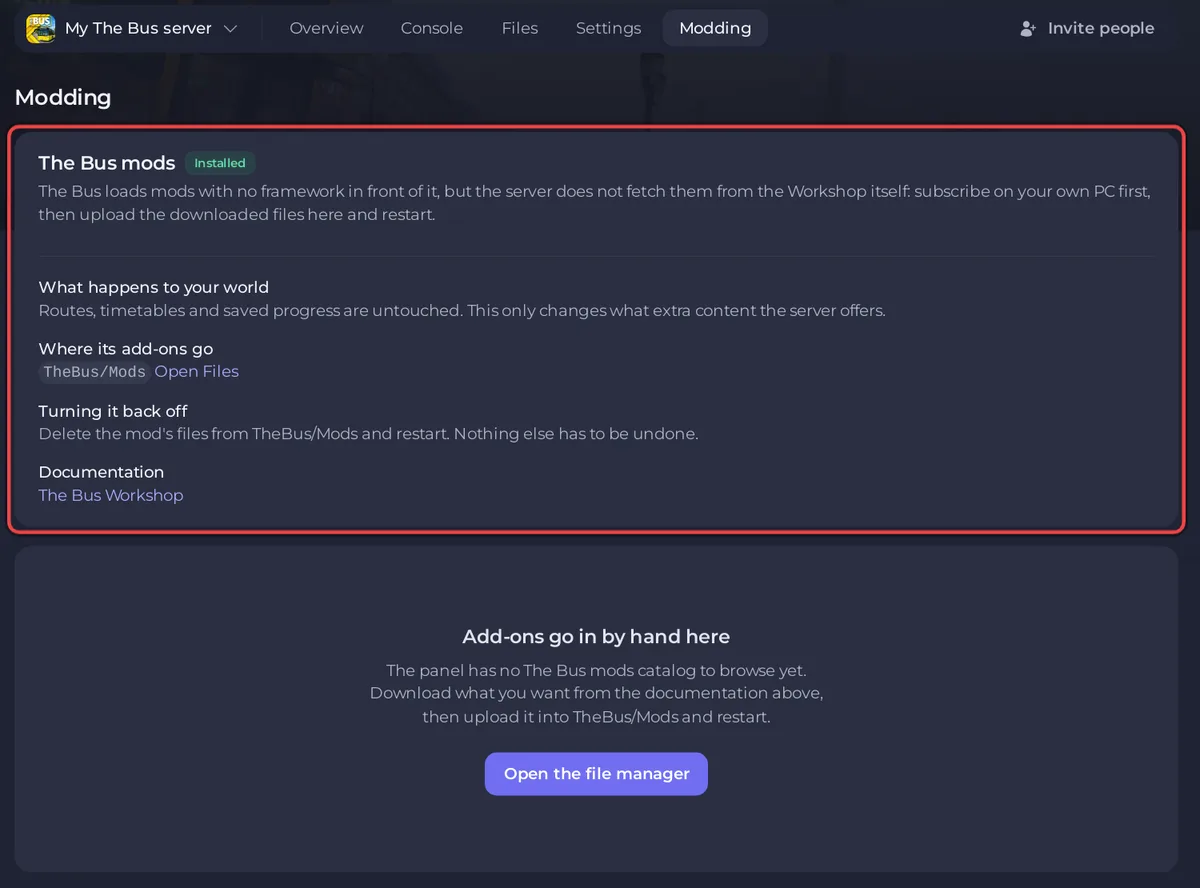
Het tabblad Modding heeft een kaart met de titel The Bus mods (die titel is in het panel alleen in het Engels). De kaart vat hetzelfde proces samen: "abonneer eerst op je eigen pc, upload daarna de gedownloade bestanden hier en herstart." Hij toont waar mods heen gaan (TheBus/Mods), zegt "Routes, dienstregelingen en opgeslagen voortgang blijven ongemoeid" en linkt naar de Workshop van The Bus. Het panel heeft geen catalogus met The Bus-mods om door te bladeren, dus elke mod gaat met de hand naar binnen.
Hebben spelers de mod ook nodig?
Dat hangt af van de vlag van de mod. De handleiding van de ontwikkelaar beschrijft er drie:
| Vlag | Wat spelers nodig hebben |
|---|---|
| Client and Server (client en server) | De mod op de server én op de pc van elke speler, anders kunnen ze niet verbinden |
| Client | Spelers mogen hem op elk moment zelf gebruiken; zodra hij op de server staat, moet elke speler hem installeren |
| Server | Alleen de server heeft hem nodig; hij staat uit op de pc's van spelers voordat ze joinen |
Een clientmod die je aan de server toevoegt, wordt dus verplicht voor iedereen. Vertel je spelers op welke Workshop-items ze moeten abonneren.
Kan ik mijn eigen operating plans en fleets toevoegen?
Ja. De changelog van de ontwikkelaar voor Update 3.0 zegt "Operating Plans and Fleets can now be loaded from the mods folder." (operating plans en fleets kunnen nu uit de modmap worden geladen). Upload ze naar TheBus/Mods, herstart en kies ze in het Admin Menu: De map, het weer en het operating plan van je The Bus-server wijzigen.
Hoe verwijder ik een mod?
Verwijder de map van de mod uit TheBus/Mods onder Files en herstart. Het advies van de kaart zelf: "Verder hoeft niets ongedaan te worden gemaakt." Spelers die de mod alleen voor jouw server hebben geïnstalleerd, kunnen zich afmelden.
Hoe werk ik een mod bij?
Steam werkt de mod bij op je pc. Upload de nieuwe versie over de oude map in TheBus/Mods (verwijder eerst de oude map zodat er geen oude bestanden achterblijven) en herstart.
Vragen die mensen stellen
Werken mods voor consolespelers? Nee. De release-FAQ van de ontwikkelaar zegt dat modding alleen voor pc is, en multiplayer is ook alleen voor pc.
Zitten mijn mods in mijn backups? Ja. TheBus/Mods zit in elke backup: Een backup maken en herstellen op je The Bus-server.
Kunnen spelers niet joinen nadat je een mod hebt toegevoegd? Zie The Bus-server: problemen en oplossingen.


