

Typ save in de Console, of stop de server, open dan het tabblad Files, ga naar saves/Worlds, open het menu ... bij het .wld-bestand van je wereld en kies Bestand downloaden. Download bij tModLoader ook het .twld-bestand met dezelfde naam.
Het wereldbestand downloaden
- Zorg dat het bestand actueel is: typ
savein de Console en wacht tot de opslagregels klaar zijn, of stop de server. - Open het tabblad Files en ga naar
saves, danWorlds. - Zoek het bestand dat naar je Wereldnaam is vernoemd, bijvoorbeeld
world.wld. - Open het menu ... aan het einde van de rij en kies Bestand downloaden.
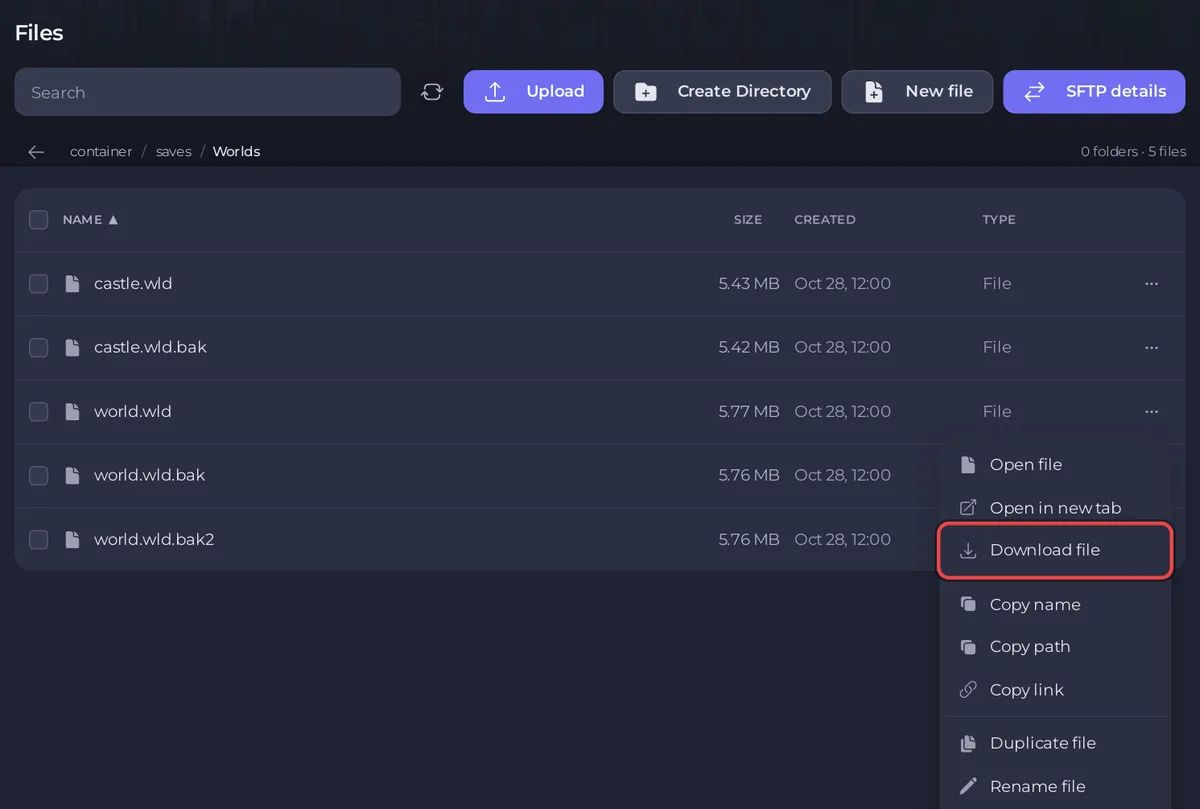
Download bij tModLoader ook world.twld: zonder dat verliest de wereld zijn gemodde items en blokken.
Op je pc spelen
Zet het bestand in de map Worlds van je Terraria-savemap (tModLoader: zijn eigen savemap). Dan staat hij in de wereldlijst van de game. Een wereld van de server heeft de gameversie van de server: je game moet dezelfde versie of nieuwer zijn.
In plaats daarvan een backup downloaden
Een backup bevat de hele server, wereld inbegrepen. Open op de pagina Backups het menu ... van de backup en kies Downloaden. Zie Een backup maken en herstellen van je Terraria-wereld.
Goed om te weten
- Download je wereld voordat je het servertype wijzigt, zoals het panel adviseert: Je Terraria-server overzetten naar TShock of tModLoader.
- Bij TShock staan spelersaccounts, groepen en bans niet in het wereldbestand. Ze staan in de map
tshock. - Om een wereld te uploaden: Je eigen Terraria-wereld uploaden.


