

Om een Rising World-wereld naar een PlayNHost-server te uploaden, stop je de server, zip je de map van de wereld, upload je de zip in de map Worlds onder Files, pak je hem uit en typ je de naam van de map in Wereldnaam onder Instellingen, Game-instellingen. De server laadt die wereld bij de volgende start.
Waar staat de wereld die ik wil uploaden?
Elke Rising World-wereld is één map, genoemd naar de wereld, in een map die Worlds heet.
- Op een andere server of host: in de map
Worldsvan de hoofdmap van die server. Stop die server eerst, zodat de wereld volledig op schijf staat. - Op je pc (Steam): in de map
Worldsvan de gamemap,Steam/steamapps/common/RisingWorld. De notities van de ontwikkelaar van 31 januari 2025 zeggen dat de game alle werelden verplaatste "into the main folder" (naar de hoofdmap) van de game. Sluit de game eerst af.
Een wereldmap bevat databasebestanden zoals World.db en Meta.db, soms met -wal- en -shm-bestanden ernaast. Kopieer de hele map, al deze bestanden inbegrepen.
De ontwikkelaar heeft geen stappen gepubliceerd om een singleplayerwereld naar een dedicated server te verplaatsen, dus bewaar het origineel op je pc tot je de wereld op je server hebt gespeeld.
Hoe upload ik hem?
- Maak een backup van je server: klik in het linkermenu op Backups en dan op Backup starten.
- Zip op je computer de wereldmap zelf, zodat de zip één map bevat met de naam van de wereld.
- Klik in het panel op Stoppen en wacht op Offline.
- Open Files en dan de map
Worlds. - Klik op Uploaden en kies je zip. Wacht tot de upload klaar is.
- Vink het vakje naast de zip aan en klik op Uitpakken in de balk die verschijnt.
- Controleer dat
Worldsnu een map heeft met de naam van je wereld en verwijder dan de zip. - Klik op het tabblad Instellingen, dan op Game-instellingen, en typ de naam van de map in Wereldnaam, precies zoals hij geschreven is, maximaal 20 tekens. Druk op Enter.
- Klik op Starten en wacht op
Dedicated server is ready!in de Console.
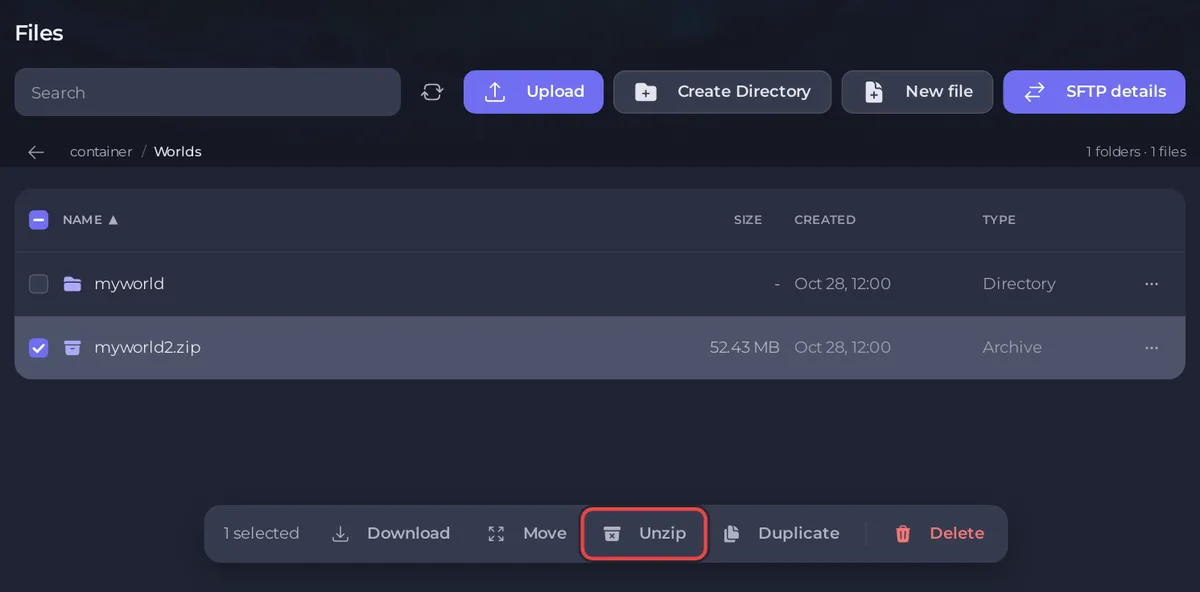
De bestandsbeheerder van het panel uploadt geen mappen, daarom gaat de wereld als zip omhoog. Voor een grote wereld is SFTP stabieler: Verbinden met de bestanden van je server via SFTP.
Wat als de naam van de wereld langer is dan 20 tekens?
Wereldnaam neemt maximaal 20 tekens. Hernoem de map in Worlds eerst naar een kortere naam: open het menu ... van de map, kies Map hernoemen en typ die naam dan in Wereldnaam.
Wat als de server een nieuwe wereld maakt in plaats van de mijne te laden?
Wereldnaam moet precies overeenkomen met de mapnaam, hoofdletters inbegrepen. Zo niet, dan maakt Rising World een nieuwe wereld met die naam en blijft je geüploade map onaangeroerd. Controleer de spelling in Files, Worlds, corrigeer Wereldnaam en herstart: Rising World-serverproblemen en oplossingen.
Kan een oude wereld worden geladen?
Sinds update 0.9.3 (31 augustus 2026) zet Rising World een wereld om de eerste keer dat hij hem na de update laadt, en de patchnotes zeggen dat de wereldconverter werelden aankan "created or last played after November 2022" (gemaakt of voor het laatst gespeeld na november 2022). De eerste start met een oudere wereld kan langer duren.
Werelden uit de oude Java-versie van Rising World zijn een andere gameversie en vallen niet onder deze handleiding.
Hoe download ik mijn wereld van PlayNHost?
Open Files, dan Worlds, open het menu ... van de map van de wereld en kies Map downloaden. Of download een hele backup: Een backup maken van je Rising World-server en die herstellen.


