

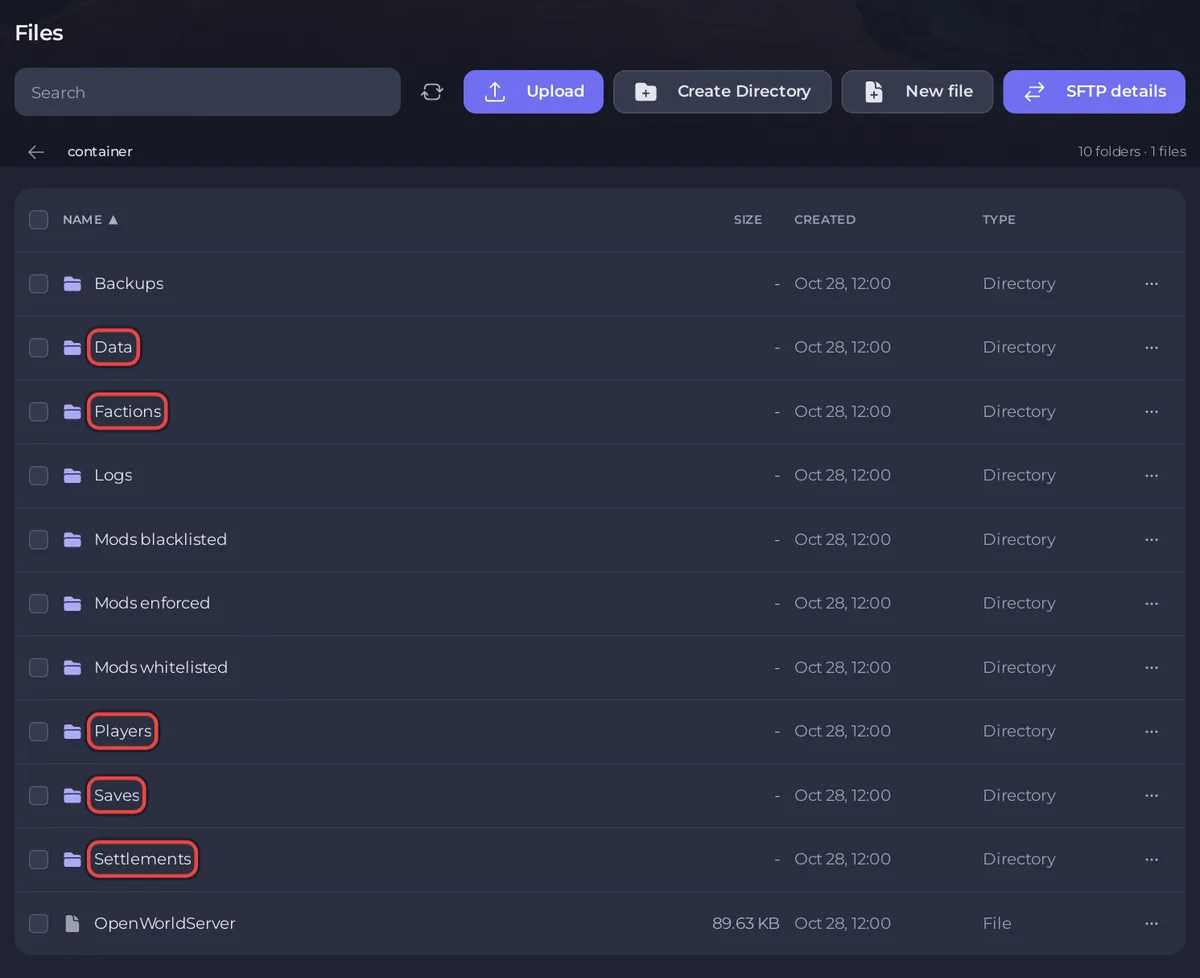
Om een RimWorld Open World-server naar PlayNHost te verhuizen stop je de oude server met shutdown, kopieer je de mappen Players, Saves, Settlements, Factions en Data plus de drie modmappen, en upload je ze naar de hoofdmap van je PlayNHost-server terwijl die gestopt is. Kopieer daarna je oude instellingen naar Game-instellingen en start hem. Spelers houden hun accounts en kolonies; ze hebben alleen het nieuwe IP en de nieuwe poort nodig.
Wat je van de oude server kopieert
Open World bewaart alles in mappen naast het serverprogramma. Kopieer deze:
| Map | Bevat |
|---|---|
Players | Accounts: gebruikersnamen, wachtwoorden, admin- en banstatus |
Saves | De kolonie-save van elke speler |
Settlements | Waar elke kolonie op de wereldkaart ligt |
Factions | Open World-facties |
Data | Instellingsbestanden, whitelist, moeilijkheidsgraad, World.json (de wereldinstellingen) en WorldGenData/BaseGame.zipx (de wereld) |
Mods enforced, Mods whitelisted, Mods blacklisted | Je modlijsten, als je ze gebruikte |
Het serverprogramma zelf, Logs en Backups heb je niet nodig. PlayNHost draait Open World-server v1.0.4 (5 mei 2023), de laatste release. Verhuis vanaf een server met dezelfde release.
Verhuis hem
- Typ op de oude server
shutdownin de console, zodat hij spelerbestanden opslaat voordat hij stopt. Gebruik nietexit, dat stopt zonder op te slaan. - Zet de mappen uit de tabel in één
.zip-bestand op je pc. - Klik in het panel op Stoppen bij je PlayNHost-server en wacht op Offline. Heeft hij al eens gedraaid, maak dan eerst een backup onder Backups.
- Klik op de tab Files. Is de server al eens gestart, dan heeft hij zijn eigen mappen
Players,Saves,Settlements,FactionsenData: selecteer die en verwijder ze, zodat alleen je oude overblijven. - Klik in de hoofdmap op Uploaden en upload de
.zip. Selecteer hem en kies Uitpakken. - Controleer of
Data/World.jsonenData/WorldGenData/BaseGame.zipxer allebei staan, en verwijder de.zip. - Klik op de tab Instellingen. Stel in Game-instellingen Spelerversie, Mods afdwingen, Modblacklist gebruiken, Eigen moeilijkheidsgraad gebruiken, Whitelist gebruiken en Aangepaste scenario's toestaan hetzelfde in als in je oude
Data/Config.json. - Klik op Starten en wacht op
Server Launchedin de Console.
Stap 7 is belangrijk, omdat het panel die instellingen vóór elke start naar Data/Config.json schrijft, zodat de waarden in je geüploade Config.json worden vervangen. Het panel schrijft ook de eigen poort van je PlayNHost-server, dus die hoef je nooit zelf te bewerken.
Bij veel bestanden is SFTP sneller dan de browser: Verbinding maken met je serverbestanden via SFTP.
Controleer of het gelukt is
- Typ in de Console
inspecten de gebruikersnaam van één speler. De Console toont zijn gegevens, wat betekent dat de accounts zijn overgekomen. - Maak vanuit RimWorld verbinding met het nieuwe IP en de nieuwe poort en log in met je bestaande gebruikersnaam en wachtwoord. Je hoort in je kolonie terecht te komen, niet bij het genereren van een wereld.
Vraagt RimWorld je een nieuwe wereld te genereren, dan is Data/World.json niet meegekomen: zie Problemen met je RimWorld Open World-server en oplossingen.
Vertel het je spelers
Stuur ze het nieuwe adres van de kaart Serverdetails op Overzicht: het deel voor de dubbele punt is het Server IP, het getal erna de Server Port. Hun gebruikersnamen en wachtwoorden blijven hetzelfde. Zie Vrienden uitnodigen voor je RimWorld Open World-server.
De algemene handleiding voor verhuizen: Je bestaande server verhuizen naar PlayNHost.


