

Een PlayNHost Palworld-server werkt zichzelf bij als hij start: met Automatisch bijwerken aan, wat de standaard is, vraagt elke start Steam om de nieuwste Palworld-versie en installeert die. Om na een patch bij te werken herstart je de server. De kant-en-klare Dagelijkse herstart herstart hem ook elke ochtend vroeg, dus een server die blijft draaien pikt updates zelf op.
Nu bijwerken
- Open je server in het panel.
- Klik op Herstarten. Het panel slaat eerst de wereld op.
- Open de Console.
Checking for game server updates...verschijnt, daarna downloadt Steam de update als er een is. - Zoek
Game version isen het versienummer, daarnaRunning Palworld dedicated server on.
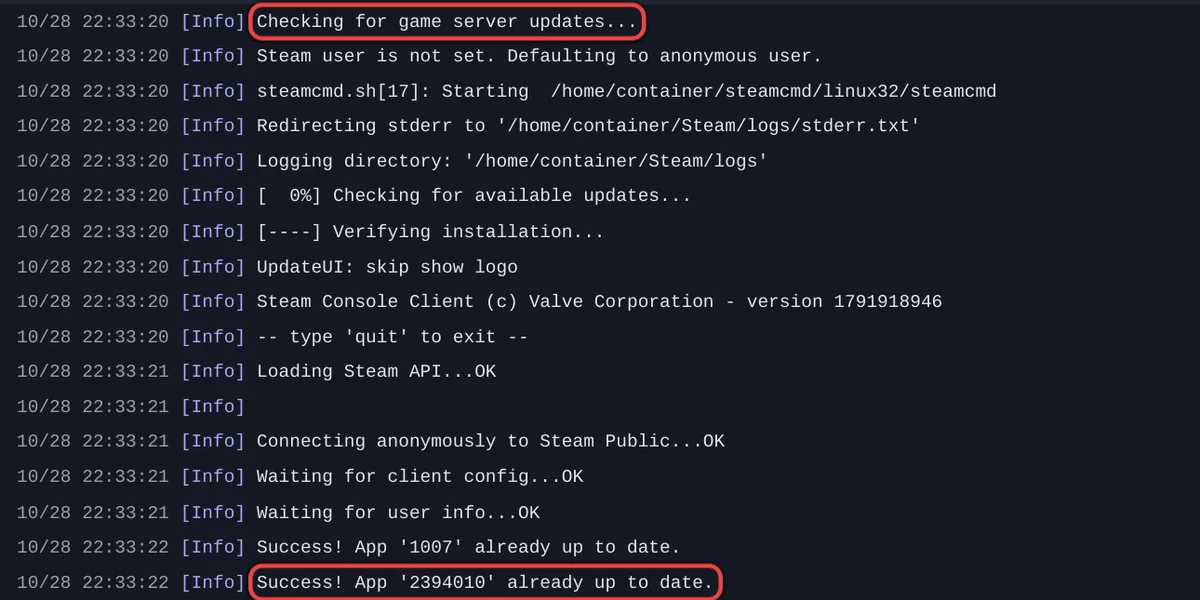
Is de server al up-to-date, dan antwoordt Steam Success! App '2394010' already up to date. en gaat de start meteen door.
De versie controleren
- In de Console print elke start
Game version isen de versie, bijvoorbeeldv1.0.5.102999. - Typ
infoin de Console: het spel antwoordtWelcome to Pal Server[en de versie.
Spelers hebben dezelfde versie nodig. Kan iemand vlak na een Palworld-patch niet joinen, dan is zijn spel nog niet bijgewerkt, of de server is nog niet herstart. Vraag hem Palworld te herstarten, en herstart de server.
Automatisch bijwerken
Automatisch bijwerken staat onder Instellingen, Game-instellingen: "De server automatisch bijwerken bij de start." Laat het aan staan. Met het uit behoudt de server zijn huidige versie, en spelers van wie het spel is bijgewerkt kunnen niet joinen tot je het weer aanzet en herstart.
Je wereld en instellingen bij updates
Een update vervangt alleen de eigen bestanden van Palworld. Je werelden, PalWorldSettings.ini, de banlijst en de whitelist blijven staan. Een herinstallatie behoudt PalWorldSettings.ini ook. Maak voor een grote Palworld-update toch een backup: Een backup maken en herstellen van je Palworld-wereld.
Updates en herstarts
De Dagelijkse herstart is er voor updates en geheugen: Hoe je Palworld-server herstart, spelers waarschuwt en opslaat. Zet je hem uit, herstart dan zelf na elke patch.


