

De pagina Werelden, in het linkermenu van een PlayNHost Palworld-server, toont elke wereld op de server en markeert degene die laadt met Geladen. Vanaf daar wissel je van wereld met Deze wereld laden, breng je je eigen wereld binnen met Een wereld uploaden en ga je terug naar een Palworld-snapshot met Herstellen. Elke wijziging vraagt een gestopte server.
Stop eerst de server
Terwijl de server draait, toont de pagina: "Stop de server om van wereld te wisselen. Palworld schrijft de hele wereld terug als hij stopt, over elke wijziging heen die tijdens het draaien is gemaakt." De knoppen blijven grijs tot de badge Offline zegt: Je Palworld-server stoppen zonder voortgang te verliezen.
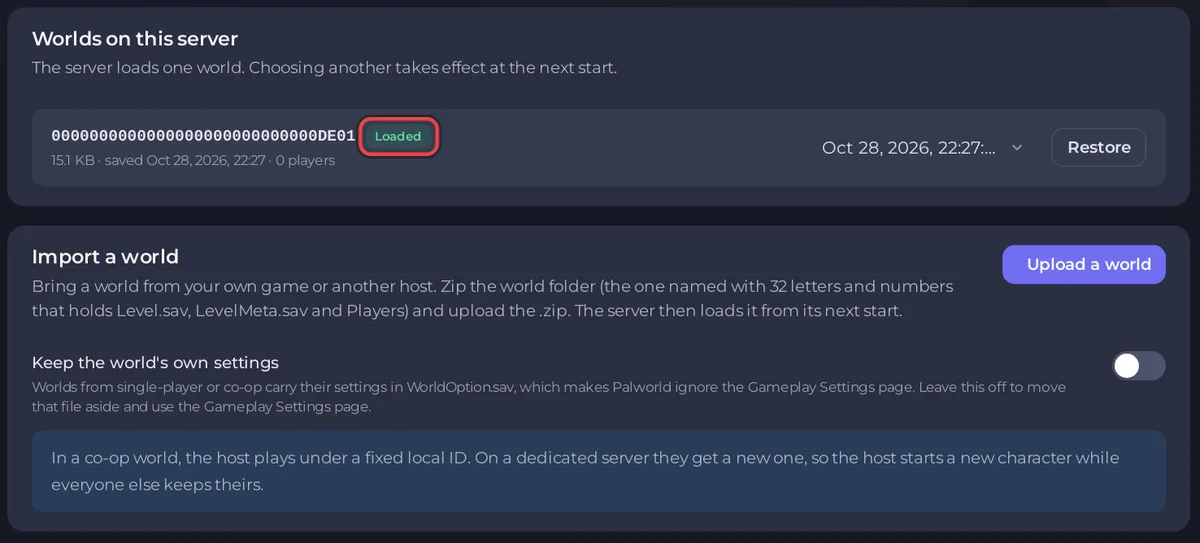
Werelden op deze server
"De server laadt één wereld. Een andere kiezen werkt vanaf de volgende start." Elke wereld toont:
- zijn ID, de mapnaam van 32 letters en cijfers die Palworld aan elke wereld geeft,
- Geladen bij de wereld waarmee de server start,
- Eigen instellingen als de wereld een
WorldOption.savbevat, waardoor Palworld de Gameplay-instellingen negeert: Wijzigingen in de Gameplay-instellingen van Palworld doen niets, - de grootte van zijn
Level.sav, wanneer hij voor het laatst is opgeslagen en hoeveel spelers er een personage in hebben, gescheiden door punten: de grootte,saveden de datum, dan bijvoorbeeld3 players.
Een nieuwe server toont Nog geen wereld tot zijn eerste start. Palworld schrijft zijn wereld binnen een minuut na die start.
Wat je hier kunt doen
| Knop | Wat ze doet | Handleiding |
|---|---|---|
| Deze wereld laden | Laat de server met een andere wereld erop starten. De huidige blijft ongemoeid op de server staan. | Wisselen tussen Palworld-werelden op je server |
| Lijst Snapshot en Herstellen | Zet de wereld terug naar een van de kopieën die Palworld zelf bewaart. De huidige wereld wordt eerst in een bestand ingepakt. | Je Palworld-wereld terugzetten naar een snapshot |
| Een wereld uploaden onder Een wereld importeren | Brengt een wereld uit je eigen spel of van een andere host binnen, als .zip. | Je eigen Palworld-wereld uploaden |
Wie kan de pagina Werelden gebruiken, en wat wordt er vastgelegd?
- Elke actie wordt vastgelegd in het Activiteit-logboek, bijvoorbeeld "Heeft de wereld ... ingesteld als de wereld die de server laadt".
- De pagina vraagt bestandstoestemmingen: bestanden lezen om hem te zien, en bestanden aanmaken, wijzigen en verwijderen om te importeren of te herstellen.
- Snapshots staan op dezelfde schijf als de wereld. Bewaar ook echte backups: Een backup maken en herstellen van je Palworld-wereld.
- Om opnieuw te beginnen met een nieuwe wereld gebruik je de taak Wereld-reset: Je Palworld-wereld resetten en opnieuw beginnen.


