

Open Databases in het menu links, klik op Nieuwe database, kies MariaDB of MySQL en klik op Database aanmaken. Klik daarna op de database om zijn Host, Poort, Database, Gebruikersnaam en Wachtwoord te zien en zet ze in het configbestand van de plugin. Plugins zoals permissie-, logging- en economieplugins kunnen hun data daar bewaren in plaats van in bestanden.
Heb je er een nodig?
De meeste plugins bewaren hun data in bestanden op de server en hebben geen database nodig. Gebruik er een als de eigen instructies van een plugin MySQL aanbieden, of als meerdere servers in een netwerk dezelfde data moeten delen, bijvoorbeeld ranks op elke server achter een proxy.
De database maken
- Open je server in het panel en klik op Databases in het menu links.
- Klik op Nieuwe database. De kop toont hoeveel databases je pakket toestaat, bijvoorbeeld
0 of 2 used. - Soort: MariaDB (geselecteerd) of MySQL.
Both accept the same MySQL clients. Pick whichever your plugin documents. - Weergavenaam: optioneel, alleen om je databases uit elkaar te houden, bijvoorbeeld
plugins. - Klik op Database aanmaken. Hij is binnen een paar seconden klaar, met een gebruikersnaam en wachtwoord die speciaal ervoor zijn gemaakt.
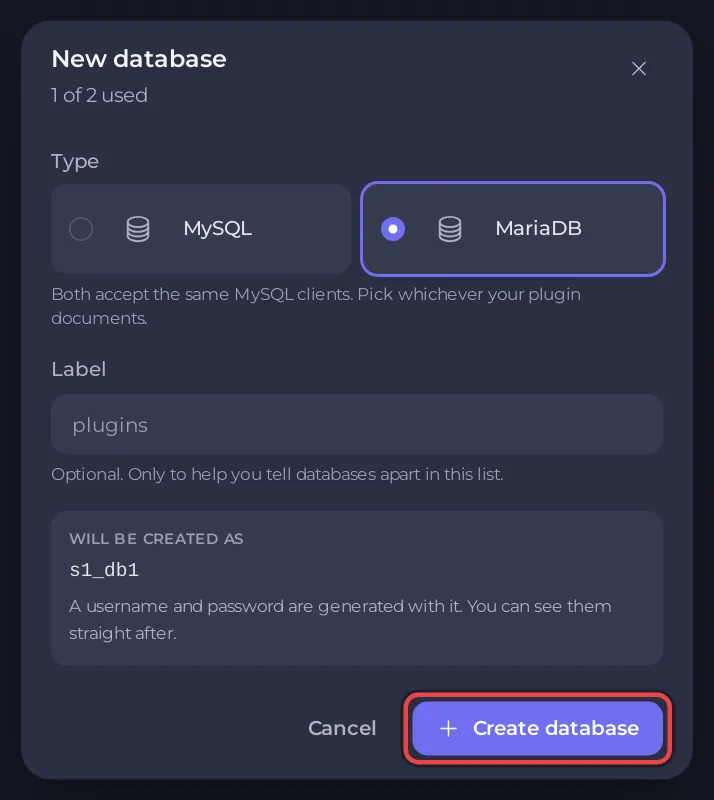
Staat er op de pagina Databases zijn niet inbegrepen, dan heeft je pakket geen databaseslots en is er geen knop om er een te maken.
Een plugin verbinden
- Klik onder Jouw databases op de database om zijn verbindingsgegevens te openen.
- Open het configbestand van de plugin bij Instellingen (onder Configbestanden) of in Files. Plugins bewaren het in hun map onder
plugins. - Zoek het MySQL-gedeelte van de plugin en kopieer de Host, Poort, Database, Gebruikersnaam en Wachtwoord erin, elk met zijn kopieerknop. Zet de opslag van de plugin op MySQL of MariaDB zoals de eigen documentatie beschrijft.
- Herstart de server en kijk in de Console of de plugin verbinding maakt.
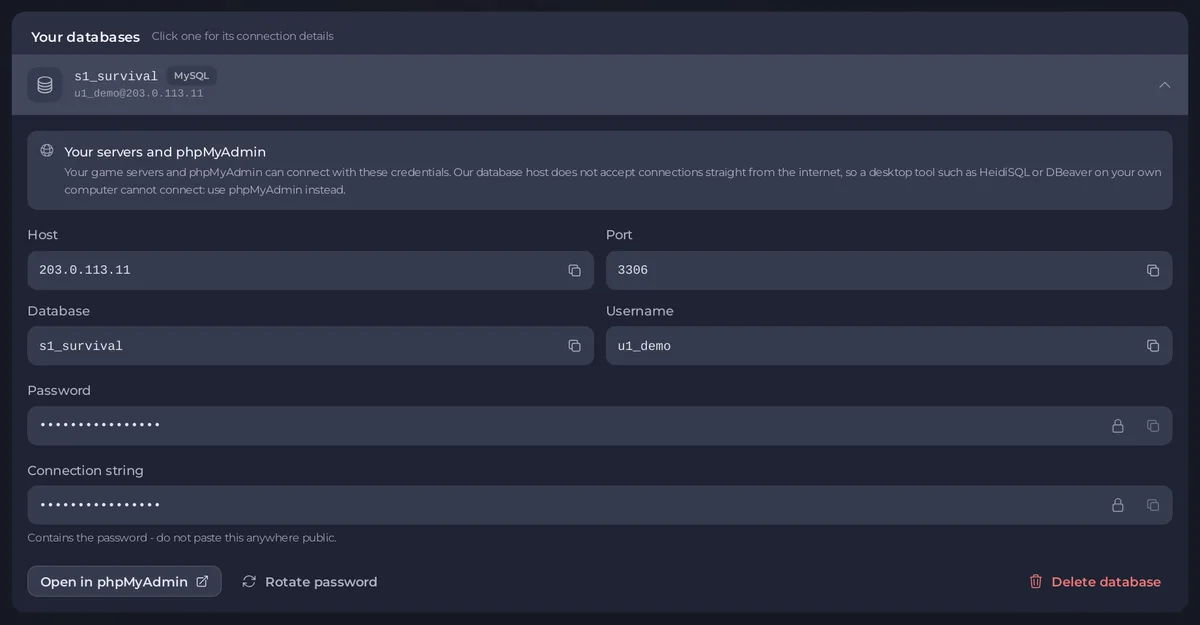
Sommige plugins nemen in plaats daarvan één Verbindingsstring. Die bevat het wachtwoord: do not paste this anywhere public.
Erin kijken
Klik bij de database op Openen in phpMyAdmin. Je gameservers en phpMyAdmin kunnen met deze gegevens verbinden, maar een desktoptool op je eigen computer, zoals HeidiSQL of DBeaver, kan dat niet: de databasehost accepteert geen verbindingen rechtstreeks vanaf het internet.
Bewaar een kopie
Een serverbackup bevat geen databases. Exporteer de database vanuit phpMyAdmin voor een grote wijziging.
Goed om te weten
- Wachtwoord vernieuwen maakt meteen een nieuw wachtwoord. Alles wat het oude gebruikt, kan niet meer verbinden, dus werk de config van de plugin bij en herstart.
- Database verwijderen vernietigt elke tabel erin. Je typt de naam van de database om te bevestigen.
- Je hebt de permissies voor Databases nodig. Wachtwoorden zien geeft volledige toegang tot de data.
- Pluginhandleidingen: Ranks en permissies instellen met LuckPerms op je Minecraft-server en Griefing ongedaan maken met CoreProtect op je Minecraft-server.
- De pagina Databases voor elk spel: Databases gebruiken met je server.


