

Je ARK: Survival Ascended-server werkt zichzelf bij: met Automatisch bijwerken aan, wat standaard zo is, vraagt elke start Steam om de nieuwste ARK-build en installeert die. De Dagelijkse herstart elke ochtend zorgt dat dat gebeurt. Klik direct na een patch op Herstarten en je server draait binnen een paar minuten op de nieuwe build.
Direct na een patch bijwerken
- Open je server in het panel en klik op Herstarten.
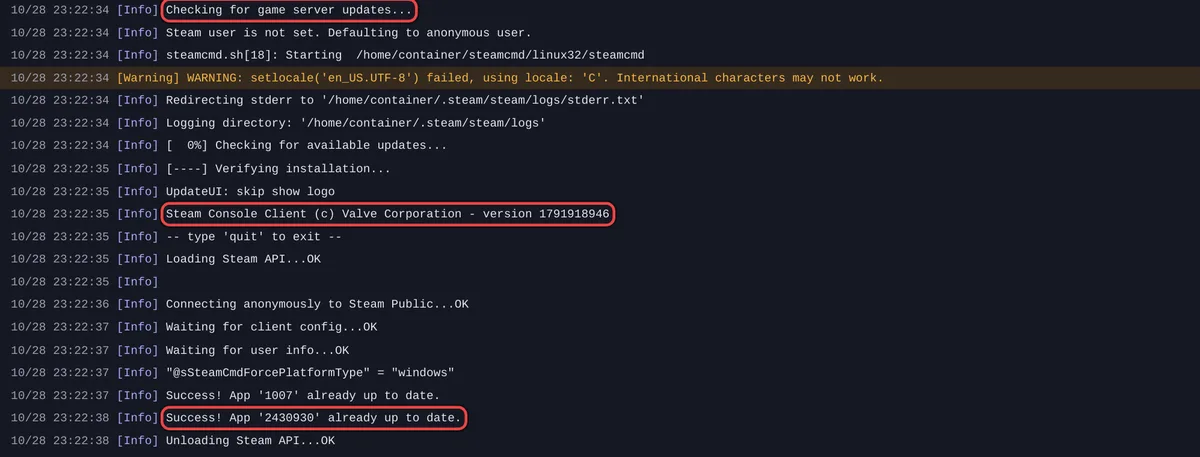
- Houd de Console in de gaten. Een download toont voortgangsregels. Is er niets nieuws, dan zegt hij
Success! App '2430930' already up to date. - Wacht op Online. Het spel print
ARK Version:en het versienummer terwijl het laadt.
Waarom het ertoe doet
De spellen van spelers werken zichzelf bij op Steam, Xbox en PlayStation. Een server die nog op de oude build zit, wijst ze af tot hij herstart. Dat is de meest voorkomende reden dat vrienden op patchdag niet kunnen joinen.
Automatisch bijwerken
Automatisch bijwerken staat bij Game-instellingen op het tabblad Instellingen, onder Geavanceerd tonen. Het panel zegt: Check for a game update each time the server starts. Turn this off only if you need to stay on a specific build for mod compatibility.
Met het uit behoudt de server de build die hij heeft. Spelers die hun spel hebben bijgewerkt, kunnen niet joinen tot je het weer aanzet en herstart. Er is geen instelling om een oudere ARK-build te kiezen: uit betekent alleen "niet bijwerken".
Mods na een update
Mods worden ook bij elke start bijgewerkt. Breekt een mod na een ARK-patch, dan moet zijn maker hem meestal bijwerken. Haal zijn ID tot dan uit Mod-ID's: Mods toevoegen aan je ARK: Survival Ascended-server.
Goed om te weten
- De Dagelijkse herstart en hoe je hem laat wachten op een lege server: Je ARK: Survival Ascended-server volgens een planning herstarten.
- Stopt een update met
Out of disk part-way through an update, maak dan ruimte vrij in Files: Problemen met je ARK: Survival Ascended-server en oplossingen. - Kunnen spelers na de update nog steeds niet joinen: Spelers kunnen niet joinen op je ARK: Survival Ascended-server.


