

Wat spelers op het scherm zien en hoe chat hen bereikt, stel je in bij de groep Interface en chat van Game User Settings op je ARK: Survival Ascended-server. Stop de server, zet de opties aan of uit en klik op Opslaan en starten.
De opties wijzigen
- Open je server in het panel en klik op Stoppen. Wacht op Offline.
- Klik op het tabblad Instellingen en dan op Game User Settings onder Configbestanden.
- Open de groep Interface en chat en zet de schakelaars om.
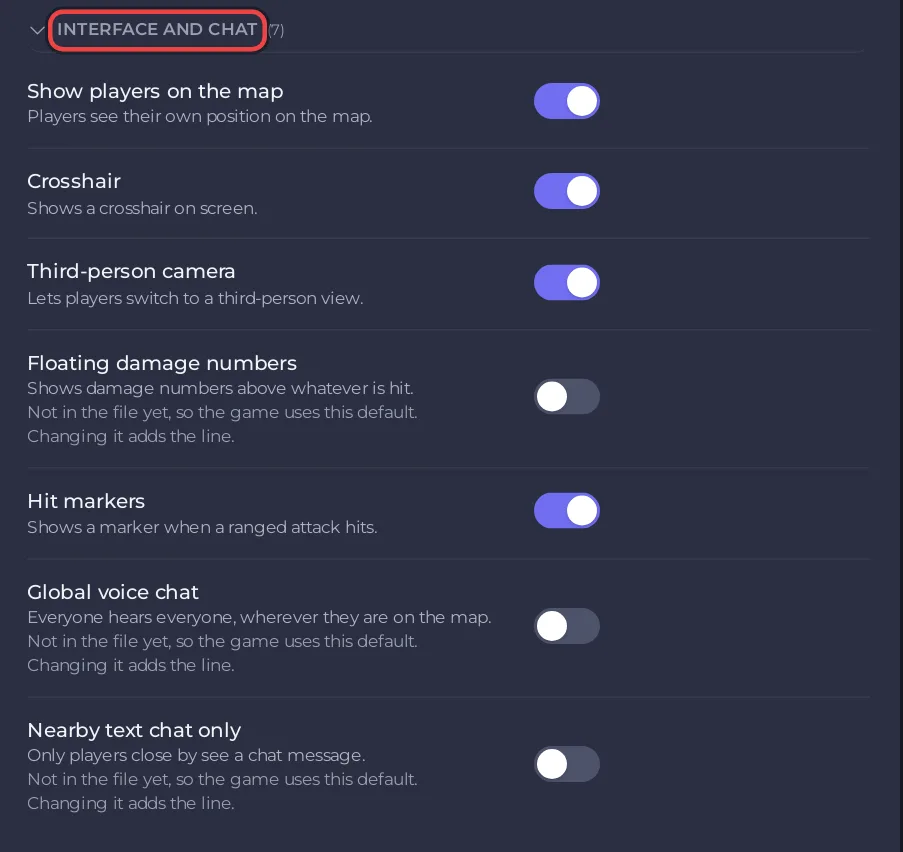
- Klik op Opslaan en starten.
De groep Interface en chat
| Instelling | Wat het panel zegt | Standaard |
|---|---|---|
| Spelers op de kaart tonen | Spelers zien hun eigen positie op de kaart. | aan |
| Vizier | Toont een vizier op het scherm. | aan |
| Third-personcamera | Laat spelers overschakelen naar een third-personweergave. | aan |
| Zwevende schadegetallen | Toont schadegetallen boven alles wat geraakt wordt. | uit |
| Hitmarkers | Toont een markering als een afstandsaanval raak is. | aan |
| Globale voicechat | Iedereen hoort iedereen, waar ze ook zijn op de map. | uit |
| Alleen tekstchat in de buurt | Alleen spelers in de buurt zien een chatbericht. | uit |
Voorbeelden
- Een hardcoregevoel: zet Vizier, Third-personcamera en Spelers op de kaart tonen uit.
- Een gezellige groepsserver: zet Globale voicechat aan zodat iedereen over de hele map kan praten.
Goed om te weten
- Om vanuit het panel een bericht naar iedereen te sturen: Een bericht sturen naar elke speler op je ARK: Survival Ascended-server.
- Elke groep van de editor: GameUserSettings.ini en Game.ini bewerken op je ARK: Survival Ascended-server.
- De labels en standaardwaarden volgen de ARK-wiki.


