%7B.s%7Banimation%3Ab%201.5s%20ease-out%20both%7D.d%7Banimation-delay%3A.16s%7D%7D%40keyframes%20b%7B0%25%7Bfill%3A%23F4F6FA%7D18%25%7Bfill%3A%23FFE08A%7D34%25%2C70%25%7Bfill%3A%23FF8A1F%7D80%25%7Bfill%3A%23FFE08A%7D100%25%7Bfill%3A%23FF8A1F%7D%7D%3C%2Fstyle%3E%3Cg%20transform%3D%22translate(143%20428.93)%20scale(3.885906)%22%3E%3Cg%20transform%3D%22translate(0%202)%22%20fill%3D%22%23706EF0%22%3E%3Cpath%20d%3D%22M0%200%20H48%20A40%2040%200%200%201%2048%2080%20V100%20H0%20Z%22%2F%3E%3Cpath%20transform%3D%22translate(91.75%200)%22%20d%3D%22M0%200%20L48%200%20L48%2050%20L76%2050%20L76%20100%20L0%20100%20Z%22%2F%3E%3Cpath%20transform%3D%22translate(173%200)%22%20d%3D%22M0%20100%20L58%20-4%20L116%20100%20Z%22%2F%3E%3Cpath%20transform%3D%22translate(264.25%200)%22%20d%3D%22M0%200%20L104%200%20L76%2050%20L76%20100%20L28%20100%20L28%2050%20Z%22%2F%3E%3Cg%20transform%3D%22translate(375%200)%22%3E%3Cpath%20d%3D%22M0%200%20L50%2038%20L50%200%20L100%200%20L100%20100%20L0%20100%20Z%22%20fill%3D%22%23F4F6FA%22%2F%3E%3Crect%20class%3D%22s%22%20x%3D%2247%22%20y%3D%2263%22%20width%3D%2219%22%20height%3D%2230%22%2F%3E%3Crect%20class%3D%22s%20d%22%20x%3D%2274%22%20y%3D%2263%22%20width%3D%2219%22%20height%3D%2230%22%2F%3E%3C%2Fg%3E%3Cpath%20transform%3D%22translate(484.75%200)%22%20d%3D%22M0%200%20L48%200%20L48%2037%20L52%2037%20L52%200%20L100%200%20L100%20100%20L52%20100%20L52%2063%20L48%2063%20L48%20100%20L0%20100%20Z%22%2F%3E%3Cpath%20transform%3D%22translate(588.5%200)%22%20d%3D%22M0%2050%20A53%2053%200%201%200%20106%2050%20A53%2053%200%201%200%200%2050%20Z%22%2F%3E%3Cpath%20transform%3D%22translate(698.25%200)%22%20d%3D%22M25%200%20H102%20V50%20H77%20A25%2025%200%200%201%2077%20100%20H0%20V50%20H25%20A25%2025%200%200%201%2025%200%20Z%22%2F%3E%3Cpath%20transform%3D%22translate(804%200)%22%20d%3D%22M0%200%20L90%200%20L90%2050%20L69%2050%20L69%20100%20L21%20100%20L21%2050%20L0%2050%20Z%22%2F%3E%3C%2Fg%3E%3C%2Fg%3E%3C%2Fsvg%3E)


Öffne Einstellungen, Gameplay-Einstellungen und scroll zu Chat. Schalte Textchat und Voice-Chat ein oder aus, wähl bei Wer den Sprachchat hört eine Option und klick dann auf Speichern & neu starten.
Chat ändern
- Öffne deinen Server im Panel und klick auf den Tab Einstellungen.
- Klick unter Config-Dateien auf Gameplay-Einstellungen.
- Scroll zur Überschrift Chat.
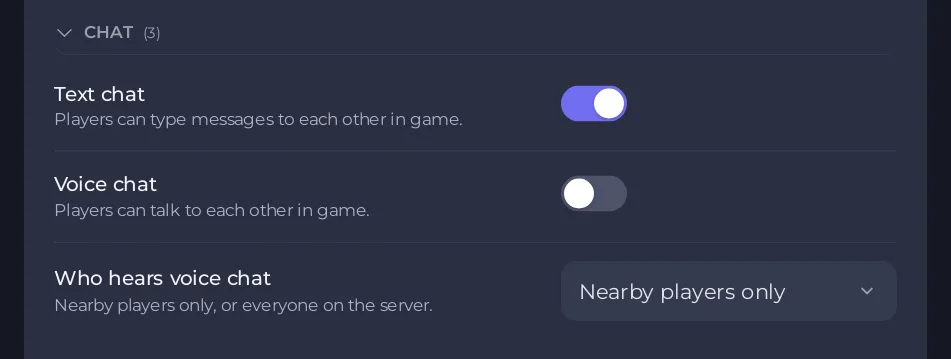
- Stell die Optionen ein:
| Einstellung | Was sie tut |
|---|---|
| Textchat | Spieler können sich im Spiel Nachrichten schreiben. |
| Voice-Chat | Spieler können im Spiel miteinander sprechen. |
| Wer den Sprachchat hört | Nearby players only (nur Spieler in der Nähe) oder Everyone on the server (alle auf dem Server). |
- Klick auf Speichern & neu starten oder auf Nur speichern, um bis zum nächsten Neustart zu warten.
Was ein neuer Server hat
Ein neuer Server hat Textchat an und Voice-Chat aus. Wer den Sprachchat hört steht auf Nearby players only (nur Spieler in der Nähe).
Gut zu wissen
- Wer den Sprachchat hört spielt nur eine Rolle, wenn Voice-Chat an ist.
- Spieler brauchen ein im Spiel eingerichtetes Mikrofon, um den Voice-Chat zu nutzen.
- Die Chat-Einstellung gilt für den ganzen Server. Du kannst sie nicht nur für einzelne Spieler einschalten.
- Alle Einstellungen: Referenz der Enshrouded-Servereinstellungen.





