%7B.s%7Banimation%3Ab%201.5s%20ease-out%20both%7D.d%7Banimation-delay%3A.16s%7D%7D%40keyframes%20b%7B0%25%7Bfill%3A%23F4F6FA%7D18%25%7Bfill%3A%23FFE08A%7D34%25%2C70%25%7Bfill%3A%23FF8A1F%7D80%25%7Bfill%3A%23FFE08A%7D100%25%7Bfill%3A%23FF8A1F%7D%7D%3C%2Fstyle%3E%3Cg%20transform%3D%22translate(143%20428.93)%20scale(3.885906)%22%3E%3Cg%20transform%3D%22translate(0%202)%22%20fill%3D%22%23706EF0%22%3E%3Cpath%20d%3D%22M0%200%20H48%20A40%2040%200%200%201%2048%2080%20V100%20H0%20Z%22%2F%3E%3Cpath%20transform%3D%22translate(91.75%200)%22%20d%3D%22M0%200%20L48%200%20L48%2050%20L76%2050%20L76%20100%20L0%20100%20Z%22%2F%3E%3Cpath%20transform%3D%22translate(173%200)%22%20d%3D%22M0%20100%20L58%20-4%20L116%20100%20Z%22%2F%3E%3Cpath%20transform%3D%22translate(264.25%200)%22%20d%3D%22M0%200%20L104%200%20L76%2050%20L76%20100%20L28%20100%20L28%2050%20Z%22%2F%3E%3Cg%20transform%3D%22translate(375%200)%22%3E%3Cpath%20d%3D%22M0%200%20L50%2038%20L50%200%20L100%200%20L100%20100%20L0%20100%20Z%22%20fill%3D%22%23F4F6FA%22%2F%3E%3Crect%20class%3D%22s%22%20x%3D%2247%22%20y%3D%2263%22%20width%3D%2219%22%20height%3D%2230%22%2F%3E%3Crect%20class%3D%22s%20d%22%20x%3D%2274%22%20y%3D%2263%22%20width%3D%2219%22%20height%3D%2230%22%2F%3E%3C%2Fg%3E%3Cpath%20transform%3D%22translate(484.75%200)%22%20d%3D%22M0%200%20L48%200%20L48%2037%20L52%2037%20L52%200%20L100%200%20L100%20100%20L52%20100%20L52%2063%20L48%2063%20L48%20100%20L0%20100%20Z%22%2F%3E%3Cpath%20transform%3D%22translate(588.5%200)%22%20d%3D%22M0%2050%20A53%2053%200%201%200%20106%2050%20A53%2053%200%201%200%200%2050%20Z%22%2F%3E%3Cpath%20transform%3D%22translate(698.25%200)%22%20d%3D%22M25%200%20H102%20V50%20H77%20A25%2025%200%200%201%2077%20100%20H0%20V50%20H25%20A25%2025%200%200%201%2025%200%20Z%22%2F%3E%3Cpath%20transform%3D%22translate(804%200)%22%20d%3D%22M0%200%20L90%200%20L90%2050%20L69%2050%20L69%20100%20L21%20100%20L21%2050%20L0%2050%20Z%22%2F%3E%3C%2Fg%3E%3C%2Fg%3E%3C%2Fsvg%3E)


Klick auf der Seite Karten in der Zeile der Karte auf Auf dieser Karte starten und bestätige. Der Server startet ab seinem nächsten Start auf dieser Karte. Klick auf Jetzt neu starten, um sie sofort zu nutzen.
Die Startkarte wählen
- Öffne deinen Server im Panel und klick im linken Menü auf Karten.
- Such die Karte und klick auf Auf dieser Karte starten.
- Ein Fenster mit dem Titel Auf ... starten? (mit dem Namen der Karte) sagt, dass der Server ab seinem nächsten Start auf dieser Karte startet. Klick auf Auf dieser Karte starten.
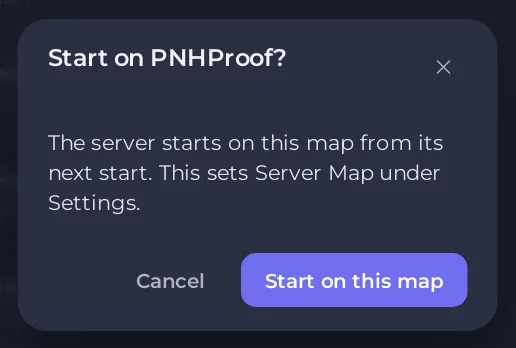
- Wenn der Server läuft, zeigt die Seite Neu starten, um auf ... zu starten (mit dem Namen der Karte). Klick auf Jetzt neu starten oder warte auf deinen nächsten Neustart. Bis dahin bleibt der Server auf seiner aktuellen Karte.

Die Karte hat dann das Badge Startkarte.
Dieselbe Einstellung unter Einstellungen
Server-Map im Tab Einstellungen, Spieleinstellungen, ist dieselbe Einstellung. Dort tippst du den Namen der Karte ohne .map ein. Die Seite Karten ist einfacher, weil du den Namen nicht falsch schreiben kannst.
Wenn die Startkarte fehlt
Wenn Server-Map eine Karte nennt, die nicht in data/maps liegt, startet der Server stattdessen auf Tutorial und sagt das in der Console. Die Seite Karten zeigt einen Hinweis, dass die Karte nicht auf dem Server ist. Lade die Karte hoch oder wähl eine andere Startkarte. Siehe Dein DDNet-Server ist auf Tutorial statt auf deiner Karte gestartet.
Gut zu wissen
- Eine Karte, die ein DDNet-Client unter einem langen Namen gespeichert hat, bekommt ihren normalen Namen, wenn du sie hier wählst.
- Um die Karte ohne Neustart zu wechseln, wechsle sie live: So wechselst du die Karte oder fügst Kartenabstimmungen auf deinem DDNet-Server hinzu.





