%7B.s%7Banimation%3Ab%201.5s%20ease-out%20both%7D.d%7Banimation-delay%3A.16s%7D%7D%40keyframes%20b%7B0%25%7Bfill%3A%23F4F6FA%7D18%25%7Bfill%3A%23FFE08A%7D34%25%2C70%25%7Bfill%3A%23FF8A1F%7D80%25%7Bfill%3A%23FFE08A%7D100%25%7Bfill%3A%23FF8A1F%7D%7D%3C%2Fstyle%3E%3Cg%20transform%3D%22translate(143%20428.93)%20scale(3.885906)%22%3E%3Cg%20transform%3D%22translate(0%202)%22%20fill%3D%22%23706EF0%22%3E%3Cpath%20d%3D%22M0%200%20H48%20A40%2040%200%200%201%2048%2080%20V100%20H0%20Z%22%2F%3E%3Cpath%20transform%3D%22translate(91.75%200)%22%20d%3D%22M0%200%20L48%200%20L48%2050%20L76%2050%20L76%20100%20L0%20100%20Z%22%2F%3E%3Cpath%20transform%3D%22translate(173%200)%22%20d%3D%22M0%20100%20L58%20-4%20L116%20100%20Z%22%2F%3E%3Cpath%20transform%3D%22translate(264.25%200)%22%20d%3D%22M0%200%20L104%200%20L76%2050%20L76%20100%20L28%20100%20L28%2050%20Z%22%2F%3E%3Cg%20transform%3D%22translate(375%200)%22%3E%3Cpath%20d%3D%22M0%200%20L50%2038%20L50%200%20L100%200%20L100%20100%20L0%20100%20Z%22%20fill%3D%22%23F4F6FA%22%2F%3E%3Crect%20class%3D%22s%22%20x%3D%2247%22%20y%3D%2263%22%20width%3D%2219%22%20height%3D%2230%22%2F%3E%3Crect%20class%3D%22s%20d%22%20x%3D%2274%22%20y%3D%2263%22%20width%3D%2219%22%20height%3D%2230%22%2F%3E%3C%2Fg%3E%3Cpath%20transform%3D%22translate(484.75%200)%22%20d%3D%22M0%200%20L48%200%20L48%2037%20L52%2037%20L52%200%20L100%200%20L100%20100%20L52%20100%20L52%2063%20L48%2063%20L48%20100%20L0%20100%20Z%22%2F%3E%3Cpath%20transform%3D%22translate(588.5%200)%22%20d%3D%22M0%2050%20A53%2053%200%201%200%20106%2050%20A53%2053%200%201%200%200%2050%20Z%22%2F%3E%3Cpath%20transform%3D%22translate(698.25%200)%22%20d%3D%22M25%200%20H102%20V50%20H77%20A25%2025%200%200%201%2077%20100%20H0%20V50%20H25%20A25%2025%200%200%201%2025%200%20Z%22%2F%3E%3Cpath%20transform%3D%22translate(804%200)%22%20d%3D%22M0%200%20L90%200%20L90%2050%20L69%2050%20L69%20100%20L21%20100%20L21%2050%20L0%2050%20Z%22%2F%3E%3C%2Fg%3E%3C%2Fg%3E%3C%2Fsvg%3E)


Ein Server für alle braucht ein Team, das handeln kann, ohne das Admin-Passwort zu teilen, Schutz davor, dass jemand Passwörter errät, und Platz für das Team, wenn der Server voll ist. Die Karte Zum öffentlichen Server machen auf der Seite Karten richtet all das mit einem Klick ein, und Rückgängig nimmt es wieder heraus.
Was sie macht
Öffne deinen Server im Panel, klick im linken Menü auf Karten und such die Karte Zum öffentlichen Server machen.

Sie richtet Folgendes ein:
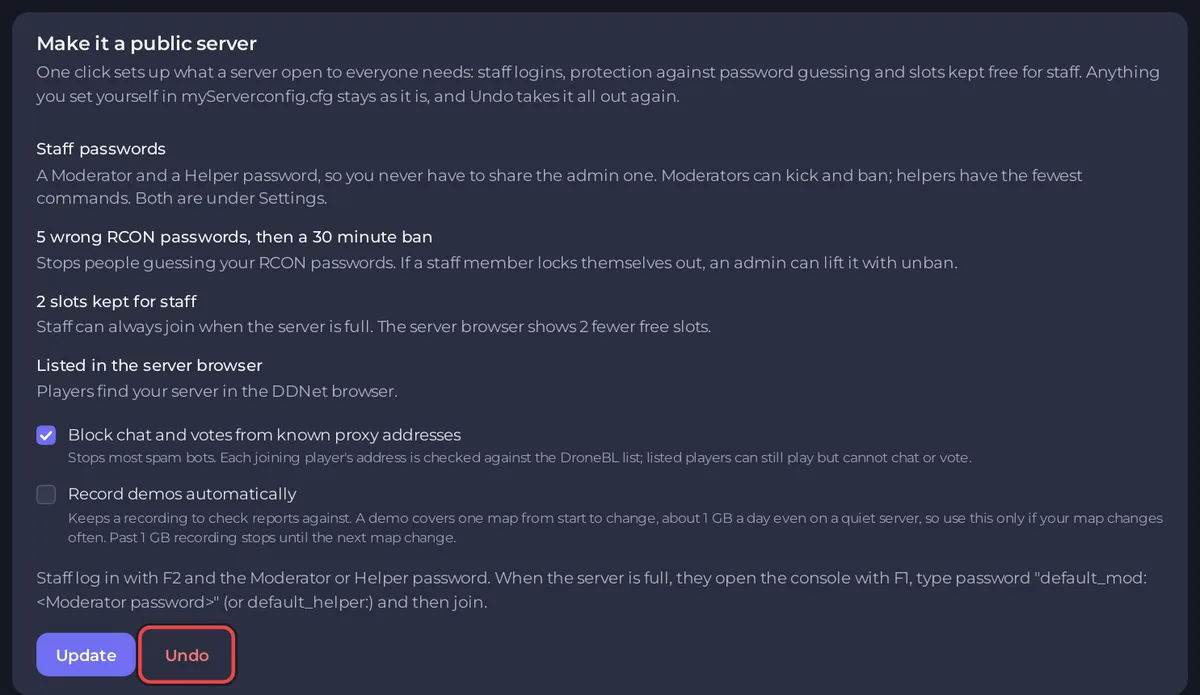
- Team-Passwörter. Ein Moderator- und ein Helfer-Passwort, damit du das Admin-Passwort nie weitergeben musst. Moderatoren können kicken und bannen. Helfer haben die wenigsten Befehle. Beide stehen unter Einstellungen, als Moderator-RCON-Passwort und Helfer-RCON-Passwort.
- 5 falsche RCON-Passwörter, dann 30 Minuten Sperre. Das verhindert, dass jemand deine RCON-Passwörter errät. Sperrt sich ein Teammitglied aus, kann ein Admin das mit
unbanaufheben. - 2 Plätze für das Team reserviert (1 auf einem Server mit weniger als 8 Slots). Das Team kann immer beitreten, auch wenn der Server voll ist. Der Serverbrowser zeigt entsprechend weniger freie Plätze an.
- Im Serverbrowser gelistet. Spieler finden deinen Server im DDNet-Browser. Wenn Öffentliche Serverliste
0war, setzt die Voreinstellung sie aufipv4.
Zwei Optionen wählst du selbst:
- Chat und Abstimmungen von bekannten Proxy-Adressen blockieren. Das hält die meisten Spam-Bots fern. Die Adresse jedes beitretenden Spielers wird mit der DroneBL-Liste abgeglichen. Spieler auf der Liste können weiter spielen, aber nicht chatten oder abstimmen.
- Demos automatisch aufzeichnen. Das bewahrt eine Aufzeichnung auf, mit der du Meldungen überprüfen kannst. Eine Demo deckt eine Karte vom Start bis zum Wechsel ab, etwa 1 GB am Tag, selbst auf einem ruhigen Server, nutz das also nur, wenn deine Karte oft wechselt. Ab 1 GB stoppt die Aufzeichnung bis zum nächsten Kartenwechsel.
Alles, was du selbst in myServerconfig.cfg setzt, bleibt, wie es ist. Neben einer solchen Zeile zeigt die Karte Deins bleibt und deinen Wert.
Einschalten
- Lies auf der Seite Karten die Karte, wähl deine zwei Optionen und klick auf Zum öffentlichen Server machen.
- Das Panel sagt Fertig. Starte den Server neu, damit es gilt. Klick auf Jetzt neu starten (wird angezeigt, solange der Server läuft) oder starte ihn später neu.
- Klick später auf Aktualisieren, wenn du die Optionen änderst.
Wenn die Voreinstellung an ist, steht auf dem Button Aktualisieren und daneben ein Button Rückgängig.
Wenn dein Server ein Beitrittspasswort hat, warnt dich die Karte: Der Server erscheint im Browser mit einem Schloss. Entferne das Passwort für einen ganz öffentlichen Server.
So melden sich Teammitglieder an
- Das Team drückt im DDNet-Client F2, um die Remote-Console zu öffnen.
- Es meldet sich mit dem Moderator- oder Helfer-Passwort an.
- Wenn der Server voll ist, öffnet das Team die Console mit F1, tippt
password "default_mod:<Moderator password>"(oderdefault_helper:und das Helfer-Passwort) und tritt dann bei.
Gib jedem Teammitglied nur das Passwort für seine Rolle. Ändere ein Passwort unter Einstellungen, wenn es durchsickert.
Rückgängig machen
Klick auf Rückgängig und dann im Fenster Die Öffentlich-Voreinstellung rückgängig machen? noch mal auf Rückgängig. Die Zeilen der Voreinstellung werden aus myServerconfig.cfg entfernt. Team-Passwörter, die sie angelegt hat, werden geleert, außer du hast sie geändert, wodurch diese Logins ausgeschaltet werden. Wenn die Voreinstellung Öffentliche Serverliste von 0 auf ipv4 umgestellt hatte, geht sie zurück auf 0. Deine eigenen Zeilen bleiben. Starte den Server neu, damit es gilt.
Verwandt
- Kicken und bannen aus dem Panel: So führst du Admin-Befehle aus und moderierst Spieler auf deinem DDNet-Server.
- Alle Einstellungen: So richtest du deinen DDNet-Server ein: wichtige Einstellungen.





