

Bevor ein ARK: Survival Ascended Server zum ersten Mal starten kann, installiert PlayNHost den Spielserver von Steam, etwa 11 GiB auf der Platte, ein neuer Server braucht also länger, bis er bereit ist. Das Badge wird Online, wenn die Console Waiting commands for 127.0.0.1: zeigt. Spieler können beitreten, sobald das Spiel auch is now advertising for join ausgibt.
Starten und die Console beobachten
- Öffne deinen Server im Panel. Das Badge neben dem Namen zeigt Offline.
- Klicke auf Starten. Das Badge wechselt zu Startet.
- Klicke auf den Tab Console, um zu verfolgen, was der Server macht.
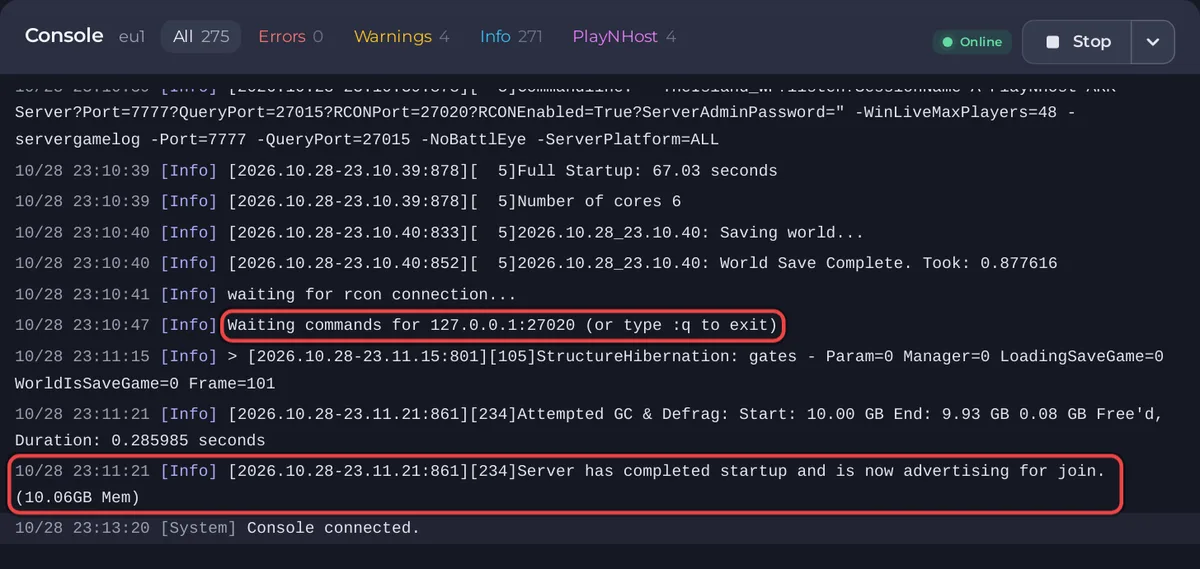
Was die Console zeigt, der Reihe nach
- Die Update-Prüfung. Der Server fragt Steam nach dem neuesten Build:
Checking for game server updates...und, wenn nichts Neues da ist,Success! App '2430930' already up to date.Das Spiel selbst wurde bei der Installation des Servers heruntergeladen, die Prüfung ist auf einem neuen Server also kurz, es sei denn, ARK hat seit der Installation einen Patch veröffentlicht. - Das Laden des Spiels, mit Zeilen wie
ARK Version:und der Versionsnummer sowieUShooterEngine::LoadGameMods with 0 mods(die Zahl ist, wie viele Mods du eingetragen hast). waiting for rcon connection...alle paar Sekunden, manchmal mitconnection refusedoderi/o timeout. Das ist die Console des Panels, die wartet, bis das Spiel seinen Admin-Port öffnet. Es ist normal, solange das Spiel lädt.- Das Spiel läuft:
Server: "A PlayNHost ARK Server" has successfully started!mit deinem eigenen Servernamen, dannFull Startup:und eine Zahl von Sekunden. - Die Console des Panels verbindet sich:
Waiting commands for 127.0.0.1:27020 (or type :q to exit). Das Badge wechselt zu Online. Das Console-Feld sendet jetzt Befehle an das Spiel. - Bereit für Spieler:
Server has completed startup and is now advertising for join.Ab hier erscheint der Server in der Liste im Spiel.
Viele Zeilen sehen wie Fehler aus, gehören aber zu einem gesunden Start: ARK: Survival Ascended Console-Zeilen, die wie Fehler aussehen, aber normal sind.
Wie lange es dauert
- Die Installation, vor dem ersten Start: Das Panel lädt den Spielserver von Steam herunter, was das ARK-Wiki mit etwa 11 GiB auf der Platte angibt. Das Badge zeigt Wird installiert, bis es fertig ist. Gib ihm ein paar Minuten extra und installiere nicht neu, während es herunterlädt.
- Der erste Start: Das Spiel baut eine neue Welt für deine Map und lädt sie dann wie bei jedem späteren Start.
- Spätere Starts: Auf einem PlayNHost-Server, der schon installiert war, mit The Island und ohne Spieler, meldete das Spiel
Full Startup: 67.03 seconds, das Badge wurde etwa 1,5 Minuten nach dem Start Online, undadvertising for joinkam etwa 2 Minuten nach dem Start. - Nach einem Spiel-Update oder einer neuen Mod: länger, weil zuerst das Update oder die Mod heruntergeladen wird.
Was ein neuer Server schon hat
- Servername
A PlayNHost ARK Serverund Server-MapTheIsland_WP. Ändere den Namen, bevor du Leute einlädst: Name und Passwort deines ARK: Survival Ascended Servers ändern. - Kein Server-Passwort, jeder, der ihn findet, kann also beitreten.
- Ein eigenes zufälliges Admin-Passwort in den Spieleinstellungen, das du ändern kannst: Admin auf deinem ARK: Survival Ascended Server werden und Admin-Befehle nutzen
- Crossplay an, PvE-Modus aus, BattlEye-Anti-Cheat aus, Automatisches Update an, keine Mods.
- Spieler-Slots: die Zahl, die dein Tarif enthält.
- Unter Schnellaufgaben: ein Täglicher Neustart jeden Morgen und, wenn dein Tarif Backup-Speicher hat, ein Automatisches Backup jede Nacht. Siehe Schnellaufgaben auf deinem ARK: Survival Ascended Server nutzen.
- Nach diesem ersten Start erscheinen die Game User Settings (die Benutzereinstellungen des Spiels) unter Config-Dateien auf dem Tab Einstellungen.
Wenn er nicht Online wird
Siehe Dein ARK: Survival Ascended Server hängt beim Starten fest und So behebst du einen Server, der nicht startet. Wenn er online ist, tritt ihm bei: ARK: Survival Ascended Server beitreten.


