

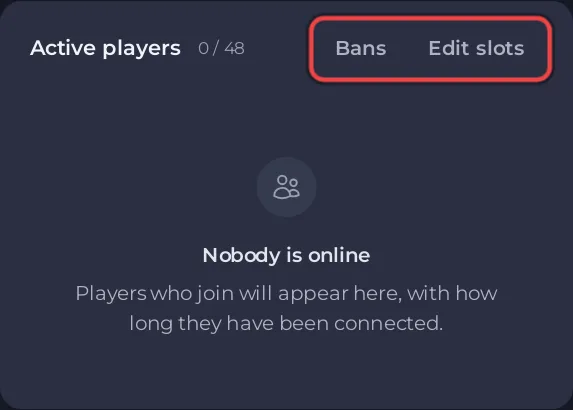
Die Karte Aktive Spieler auf der Seite Übersicht deines ARK: Survival Ascended Servers listet alle auf, die online sind, mit der Anzahl und deinen Slots. Das Panel fragt das Spiel selbst alle 20 Sekunden, ein neuer Spieler erscheint also nach etwa 20 Sekunden. Jede Zeile hat ein Menü zum Kopieren des Namens, Kicken oder Bannen.
Die Liste öffnen
- Öffne deinen Server im Panel. Du landest in der Übersicht.
- Sieh dir die Karte Aktive Spieler an. Sie zeigt, wie viele von deinen Slots belegt sind, und eine Zeile pro Spieler.
- Klicke auf den Menü-Button am Ende der Zeile eines Spielers für Namen kopieren, Kicken und Bannen. Siehe Spieler auf deinem ARK: Survival Ascended Server kicken, bannen und entbannen.
Was die Karte sagen kann
- Niemand ist online: Das Spiel hat geantwortet, und niemand spielt.
- Keine Antwort vom Server,
It is not answering on its RCON port. That is normal while it is starting or stopped.: Der Server startet gerade, ist gestoppt, oder das Panel kann sich nicht im Spiel anmelden. Siehe Die Spielerkarte von ARK: Survival Ascended sagt „Keine Antwort vom Server“.
Die Karte zeigt nicht, wie lange jeder Spieler schon online ist: ARK: Survival Ascended meldet das nicht.
Die IDs der Spieler sehen
Die Karte zeigt Namen. ARK: Survival Ascended erkennt Spieler an ihrer EOS ID, einem 32-stelligen Code, den du später brauchst, um jemanden zu entbannen. Ein Bann über die Karte schreibt die ID in Aktivität. Im Spiel kann ein Admin cheat ListPlayers tippen, um jeden Spieler mit seiner ID aufzulisten, und jeder Spieler sieht seine eigene mit whoami, wie das ARK-Wiki erklärt.
Gut zu wissen
- Dieselbe Zählung lässt einen Zeitplan warten, bis niemand online ist: Deinen ARK: Survival Ascended Server nach Zeitplan neu starten.
- Slots bearbeiten auf derselben Karte ändert das Spielerlimit: Spieler-Slots auf deinem ARK: Survival Ascended Server ändern.


