%7B.s%7Banimation%3Ab%201.5s%20ease-out%20both%7D.d%7Banimation-delay%3A.16s%7D%7D%40keyframes%20b%7B0%25%7Bfill%3A%23F4F6FA%7D18%25%7Bfill%3A%23FFE08A%7D34%25%2C70%25%7Bfill%3A%23FF8A1F%7D80%25%7Bfill%3A%23FFE08A%7D100%25%7Bfill%3A%23FF8A1F%7D%7D%3C%2Fstyle%3E%3Cg%20transform%3D%22translate(143%20428.93)%20scale(3.885906)%22%3E%3Cg%20transform%3D%22translate(0%202)%22%20fill%3D%22%23706EF0%22%3E%3Cpath%20d%3D%22M0%200%20H48%20A40%2040%200%200%201%2048%2080%20V100%20H0%20Z%22%2F%3E%3Cpath%20transform%3D%22translate(91.75%200)%22%20d%3D%22M0%200%20L48%200%20L48%2050%20L76%2050%20L76%20100%20L0%20100%20Z%22%2F%3E%3Cpath%20transform%3D%22translate(173%200)%22%20d%3D%22M0%20100%20L58%20-4%20L116%20100%20Z%22%2F%3E%3Cpath%20transform%3D%22translate(264.25%200)%22%20d%3D%22M0%200%20L104%200%20L76%2050%20L76%20100%20L28%20100%20L28%2050%20Z%22%2F%3E%3Cg%20transform%3D%22translate(375%200)%22%3E%3Cpath%20d%3D%22M0%200%20L50%2038%20L50%200%20L100%200%20L100%20100%20L0%20100%20Z%22%20fill%3D%22%23F4F6FA%22%2F%3E%3Crect%20class%3D%22s%22%20x%3D%2247%22%20y%3D%2263%22%20width%3D%2219%22%20height%3D%2230%22%2F%3E%3Crect%20class%3D%22s%20d%22%20x%3D%2274%22%20y%3D%2263%22%20width%3D%2219%22%20height%3D%2230%22%2F%3E%3C%2Fg%3E%3Cpath%20transform%3D%22translate(484.75%200)%22%20d%3D%22M0%200%20L48%200%20L48%2037%20L52%2037%20L52%200%20L100%200%20L100%20100%20L52%20100%20L52%2063%20L48%2063%20L48%20100%20L0%20100%20Z%22%2F%3E%3Cpath%20transform%3D%22translate(588.5%200)%22%20d%3D%22M0%2050%20A53%2053%200%201%200%20106%2050%20A53%2053%200%201%200%200%2050%20Z%22%2F%3E%3Cpath%20transform%3D%22translate(698.25%200)%22%20d%3D%22M25%200%20H102%20V50%20H77%20A25%2025%200%200%201%2077%20100%20H0%20V50%20H25%20A25%2025%200%200%201%2025%200%20Z%22%2F%3E%3Cpath%20transform%3D%22translate(804%200)%22%20d%3D%22M0%200%20L90%200%20L90%2050%20L69%2050%20L69%20100%20L21%20100%20L21%2050%20L0%2050%20Z%22%2F%3E%3C%2Fg%3E%3C%2Fg%3E%3C%2Fsvg%3E)


Żeby skopiować świat, pobierz go ze strony Światy i wgraj plik ponownie, na ten sam serwer pod nową nazwą albo na inny serwer. Żeby zmienić nazwę świata, zatrzymaj serwer, zmień nazwę jego folderu w Files, a potem przełącz się na niego na stronie Światy.
Skopiuj świat na inny serwer PlayNHost
- Na pierwszym serwerze otwórz Światy, otwórz menu świata i wybierz Pobierz. Dostajesz
.tar.gzz folderem świata. - Na drugim serwerze otwórz Światy i kliknij Wgraj świat.
- Kliknij Wybierz pliki i wskaż pobrany
.tar.gz. - Ustaw Nazwa świata na tym serwerze. Nazwa jest brana z pliku, który zawiera czas pobrania, więc wpisz nazwę, jakiej chcesz.
- Zostaw zaznaczone Ustaw jako aktywny świat, jeśli drugi serwer ma na nim grać, i kliknij Wgraj i sprawdź.

Jeśli drugi serwer ma już świat o tej nazwie, zostaje on jako kopia, do której możesz wrócić, a wgrany świat zajmuje jego miejsce.
Skopiuj świat pod nową nazwą na tym samym serwerze
Zrób to samo na jednym serwerze: Pobierz, a potem Wgraj świat z nową Nazwa świata na tym serwerze. Oba światy są wtedy na liście Twoje światy.
Zmień nazwę świata
Strona Światy nie ma przycisku zmiany nazwy, więc zmieniasz nazwę folderu:
- Zatrzymaj serwer i poczekaj na Offline.
- Kliknij Files i otwórz
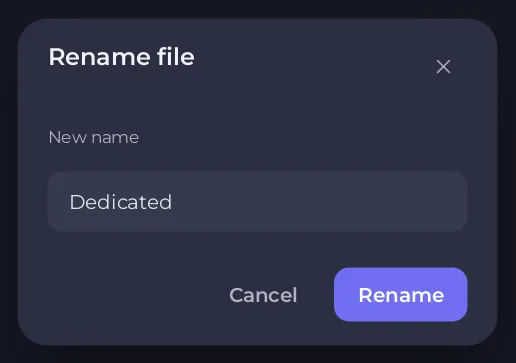
.config/unity3d/IronGate/Valheim/worlds_local/. - Otwórz menu folderu świata i wybierz Zmień nazwę folderu. Wpisz nową nazwę w Nowa nazwa i kliknij Zmień nazwę. Do 20 znaków, bez cudzysłowu, ukośnika ani odwrotnego ukośnika.
- Kliknij Światy i Przełącz na ten przy świecie ze zmienioną nazwą, żeby serwer uruchamiał go pod nową nazwą. Zobacz Jak przełączać się między światami Valheim na serwerze.
Kopie świata robione przez grę to osobne foldery nazwane starą nazwą, więc zostają na osi czasu starej nazwy. Sposób z kopiowaniem i wgraniem powyżej tego unika.
Przenieś świat na inny serwer na stałe
Skopiuj go jak wyżej, sprawdź, że wczytał się na drugim serwerze, a potem usuń go z pierwszego: Jak usunąć świat Valheim albo zacząć od nowa.





