%7B.s%7Banimation%3Ab%201.5s%20ease-out%20both%7D.d%7Banimation-delay%3A.16s%7D%7D%40keyframes%20b%7B0%25%7Bfill%3A%23F4F6FA%7D18%25%7Bfill%3A%23FFE08A%7D34%25%2C70%25%7Bfill%3A%23FF8A1F%7D80%25%7Bfill%3A%23FFE08A%7D100%25%7Bfill%3A%23FF8A1F%7D%7D%3C%2Fstyle%3E%3Cg%20transform%3D%22translate(143%20428.93)%20scale(3.885906)%22%3E%3Cg%20transform%3D%22translate(0%202)%22%20fill%3D%22%23706EF0%22%3E%3Cpath%20d%3D%22M0%200%20H48%20A40%2040%200%200%201%2048%2080%20V100%20H0%20Z%22%2F%3E%3Cpath%20transform%3D%22translate(91.75%200)%22%20d%3D%22M0%200%20L48%200%20L48%2050%20L76%2050%20L76%20100%20L0%20100%20Z%22%2F%3E%3Cpath%20transform%3D%22translate(173%200)%22%20d%3D%22M0%20100%20L58%20-4%20L116%20100%20Z%22%2F%3E%3Cpath%20transform%3D%22translate(264.25%200)%22%20d%3D%22M0%200%20L104%200%20L76%2050%20L76%20100%20L28%20100%20L28%2050%20Z%22%2F%3E%3Cg%20transform%3D%22translate(375%200)%22%3E%3Cpath%20d%3D%22M0%200%20L50%2038%20L50%200%20L100%200%20L100%20100%20L0%20100%20Z%22%20fill%3D%22%23F4F6FA%22%2F%3E%3Crect%20class%3D%22s%22%20x%3D%2247%22%20y%3D%2263%22%20width%3D%2219%22%20height%3D%2230%22%2F%3E%3Crect%20class%3D%22s%20d%22%20x%3D%2274%22%20y%3D%2263%22%20width%3D%2219%22%20height%3D%2230%22%2F%3E%3C%2Fg%3E%3Cpath%20transform%3D%22translate(484.75%200)%22%20d%3D%22M0%200%20L48%200%20L48%2037%20L52%2037%20L52%200%20L100%200%20L100%20100%20L52%20100%20L52%2063%20L48%2063%20L48%20100%20L0%20100%20Z%22%2F%3E%3Cpath%20transform%3D%22translate(588.5%200)%22%20d%3D%22M0%2050%20A53%2053%200%201%200%20106%2050%20A53%2053%200%201%200%200%2050%20Z%22%2F%3E%3Cpath%20transform%3D%22translate(698.25%200)%22%20d%3D%22M25%200%20H102%20V50%20H77%20A25%2025%200%200%201%2077%20100%20H0%20V50%20H25%20A25%2025%200%200%201%2025%200%20Z%22%2F%3E%3Cpath%20transform%3D%22translate(804%200)%22%20d%3D%22M0%200%20L90%200%20L90%2050%20L69%2050%20L69%20100%20L21%20100%20L21%2050%20L0%2050%20Z%22%2F%3E%3C%2Fg%3E%3C%2Fg%3E%3C%2Fsvg%3E)


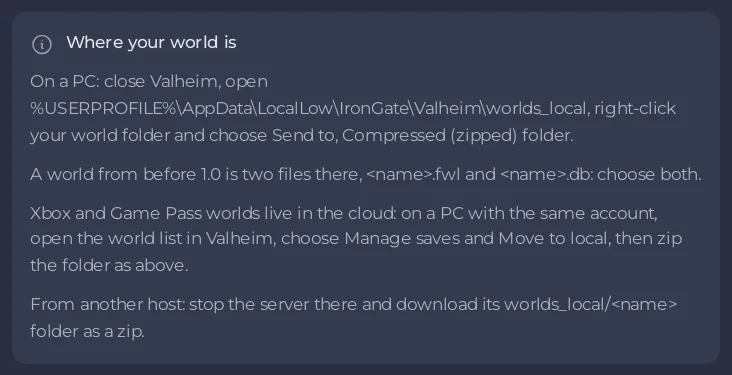
Światy z Xbox i Game Pass są w chmurze, więc najpierw przenosisz świat na PC: na PC zalogowanym tym samym kontem otwórz listę światów w Valheim, wybierz Manage saves i Move to local. Potem spakuj folder świata do zip i wgraj go na stronie Światy. To kroki, które podaje własne okno wgrywania w panelu.
Krok 1: przenieś świat na PC
- Na komputerze z Windows zaloguj się do Valheim tym samym kontem, na którym grasz na Xbox lub w Game Pass.
- Otwórz listę światów w Valheim.
- Wybierz Manage saves, a potem Move to local przy swoim świecie.
- Zamknij Valheim, żeby dokończył zapis.
Krok 2: spakuj folder świata
- Otwórz na PC
%USERPROFILE%\AppData\LocalLow\IronGate\Valheim\worlds_local. - Kliknij prawym przyciskiem folder swojego świata i wybierz Wyślij do, a potem Folder skompresowany (zip).
Krok 3: wgraj go
- Otwórz serwer w panelu i kliknij Światy w lewym menu.
- Kliknij Wgraj świat, potem Wybierz pliki i wskaż zip.
- Sprawdź Nazwa świata na tym serwerze i zostaw zaznaczone Ustaw jako aktywny świat.
- Kliknij Wgraj i sprawdź.
Panel sprawdza świat, wstawia go na miejsce i restartuje z nim serwer, jeśli działał. Pełne szczegóły: Jak wgrać własny świat Valheim.
Grajcie razem
Upewnij się, że Włącz crossplay jest włączone, żeby znajomi z konsol mogli dołączyć z kodem dołączenia: Jak dołączyć do serwera Valheim z Xbox lub Game Pass.
Jeśli zostanie odrzucony
Świat zapisany przez nowsze Valheim niż serwer albo folder z brakującym plikiem zostaje odrzucony z podaniem powodu, a na serwerze nic się nie zmienia. Zobacz Wgranie świata Valheim zostało odrzucone.





