%7B.s%7Banimation%3Ab%201.5s%20ease-out%20both%7D.d%7Banimation-delay%3A.16s%7D%7D%40keyframes%20b%7B0%25%7Bfill%3A%23F4F6FA%7D18%25%7Bfill%3A%23FFE08A%7D34%25%2C70%25%7Bfill%3A%23FF8A1F%7D80%25%7Bfill%3A%23FFE08A%7D100%25%7Bfill%3A%23FF8A1F%7D%7D%3C%2Fstyle%3E%3Cg%20transform%3D%22translate(143%20428.93)%20scale(3.885906)%22%3E%3Cg%20transform%3D%22translate(0%202)%22%20fill%3D%22%23706EF0%22%3E%3Cpath%20d%3D%22M0%200%20H48%20A40%2040%200%200%201%2048%2080%20V100%20H0%20Z%22%2F%3E%3Cpath%20transform%3D%22translate(91.75%200)%22%20d%3D%22M0%200%20L48%200%20L48%2050%20L76%2050%20L76%20100%20L0%20100%20Z%22%2F%3E%3Cpath%20transform%3D%22translate(173%200)%22%20d%3D%22M0%20100%20L58%20-4%20L116%20100%20Z%22%2F%3E%3Cpath%20transform%3D%22translate(264.25%200)%22%20d%3D%22M0%200%20L104%200%20L76%2050%20L76%20100%20L28%20100%20L28%2050%20Z%22%2F%3E%3Cg%20transform%3D%22translate(375%200)%22%3E%3Cpath%20d%3D%22M0%200%20L50%2038%20L50%200%20L100%200%20L100%20100%20L0%20100%20Z%22%20fill%3D%22%23F4F6FA%22%2F%3E%3Crect%20class%3D%22s%22%20x%3D%2247%22%20y%3D%2263%22%20width%3D%2219%22%20height%3D%2230%22%2F%3E%3Crect%20class%3D%22s%20d%22%20x%3D%2274%22%20y%3D%2263%22%20width%3D%2219%22%20height%3D%2230%22%2F%3E%3C%2Fg%3E%3Cpath%20transform%3D%22translate(484.75%200)%22%20d%3D%22M0%200%20L48%200%20L48%2037%20L52%2037%20L52%200%20L100%200%20L100%20100%20L52%20100%20L52%2063%20L48%2063%20L48%20100%20L0%20100%20Z%22%2F%3E%3Cpath%20transform%3D%22translate(588.5%200)%22%20d%3D%22M0%2050%20A53%2053%200%201%200%20106%2050%20A53%2053%200%201%200%200%2050%20Z%22%2F%3E%3Cpath%20transform%3D%22translate(698.25%200)%22%20d%3D%22M25%200%20H102%20V50%20H77%20A25%2025%200%200%201%2077%20100%20H0%20V50%20H25%20A25%2025%200%200%201%2025%200%20Z%22%2F%3E%3Cpath%20transform%3D%22translate(804%200)%22%20d%3D%22M0%200%20L90%200%20L90%2050%20L69%2050%20L69%20100%20L21%20100%20L21%2050%20L0%2050%20Z%22%2F%3E%3C%2Fg%3E%3C%2Fg%3E%3C%2Fsvg%3E)


Zanim zaktualizujesz wersję, dodasz duży mod albo zmienisz typ serwera, możesz zrobić kopię serwera i wypróbować zmianę na kopii. Twój oryginał zostaje dokładnie taki, jaki był, a ty możesz do niego wrócić, kiedy zechcesz. Kopia to pełna kopia konfiguracji, razem ze światem, zapisana jako kolejna instancja.
Zrób kopię
- Otwórz serwer w panelu i kliknij Instancje w lewym menu.
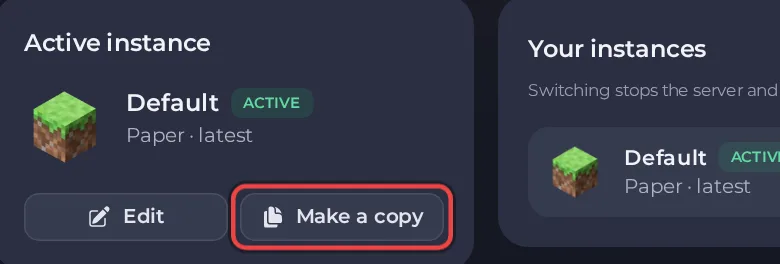
Znajdź kartę Aktywna instancja i kliknij Zrób kopię. Przycisk jest dostępny tylko na aktywnej instancji po jej zainstalowaniu i tylko wtedy, gdy masz wolny slot instancji.
W oknie Zrób kopię z nazwą twojej instancji wpisz Nazwa kopii. Domyślnie jest to Kopia i nazwa instancji.
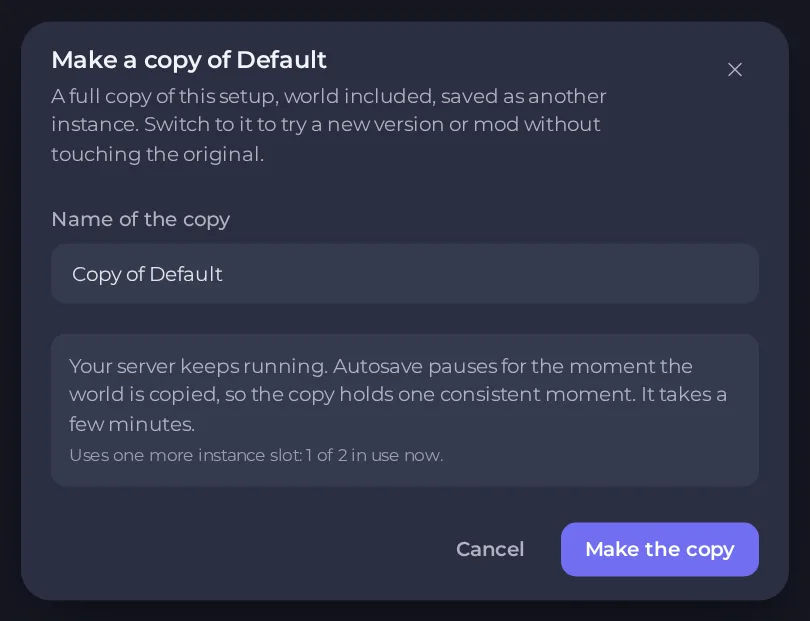
Przeczytaj, co mówi okno:
- Serwer dalej działa. Autozapis wstrzymuje się na moment kopiowania świata, więc kopia zawiera jeden spójny stan. Trwa to kilka minut.
- Kopia zajmuje jeszcze jeden slot instancji, a okno pokazuje, ile twoich slotów jest zajętych.
- Backupy całego serwera obejmują zapisane konfiguracje, więc po utworzeniu kopii każdy z nich rośnie nawet o pokazany rozmiar. Okno ostrzega, jeśli backup całego serwera przestałby mieścić się w twoim miejscu na backupy. Możesz robić backup jednej konfiguracji naraz na stronie Backupy, żeby były małe.
- Kliknij Zrób kopię.
Na stronie pojawia się karta postępu o nazwie Kopiowanie z nazwą instancji, a gdy kopia jest gotowa, widać ją w sekcji Twoje instancje. Jeśli ją zatrzymasz, kopia zostaje wyrzucona, a twój serwer się nie zmienia.
Potrzebujesz uprawnień do tworzenia instancji i archiwizowania plików. Bardzo duży serwer nie jest kopiowany przez panel (obecnie limit to 30 GB, bez liczenia zapisanych instancji), a możesz zacząć najwyżej trzy kopie na godzinę, bo każda pakuje cały serwer.
Wypróbuj zmianę na kopii
- W sekcji Twoje instancje znajdź kopię i kliknij Przełącz na nią. Okno informuje, że serwer przejdzie w tryb offline. Zatrzymuje się i przenosi swoje pliki, co zwykle trwa minutę lub dwie, a przy dużym świecie dłużej. Kliknij Przełącz.
- Wprowadź zmianę na kopii: zainstaluj nową wersję, dodaj mod, zmień typ serwera. Zobacz Jak zmienić typ serwera lub wersję gry.
- Wejdź na serwer i przetestuj go.
Gdy jesteś na kopii, strona Instancje pokazuje Jesteś na i nazwę kopii, kopii i nazwę oryginału oraz informację, że oryginał zostaje dokładnie taki, jaki był.
Wróć albo zostaw kopię
- Nie pasuje ci: kliknij Wróć do i nazwę oryginału. Twój oryginał jest w takim stanie, w jakim go zostawiono. Gdy kopia nie jest już potrzebna, usuń ją przez Usuń tę instancję, żeby zwolnić slot.
- Działa dobrze: graj dalej na kopii. Usuń oryginał, gdy będziesz zadowolony, albo zostaw go jako backup tego, jak było.
Wypróbuj to z okna zmiany
Na niektórych serwerach okno Zmień typ serwera pod ostrzeżeniem oferuje Najpierw wypróbuj na kopii. Kopiuje serwer, przełącza się na kopię i instaluje tam nowy typ, a twój oryginał zostaje dokładnie taki, jaki jest, i możesz na niego wrócić na stronie Instancje. O Minecraft przeczytasz w Jak zmienić wersję Minecraft lub typ serwera.
Warto wiedzieć
- Kopia to nie backup. Dalej rób backupy: zobacz Jak tworzyć, pobierać i przywracać backupy.
- Instancje ogólnie i to, ile ich obejmuje twój plan: Jak używać instancji, żeby przełączać się między światami na jednym serwerze.
- Na twoim serwerze naraz działa tylko jedna rzecz. Jeśli trwa przełączanie, kopiowanie albo zadanie świata, okno prosi o chwilę cierpliwości.
Szukasz miejsca na swój kolejny świat? Zobacz nasz hosting serwerów gier.





