

Żeby zmienić nazwę albo hasło do dołączania serwera open.mp na PlayNHost, otwórz Ustawienia, kliknij config.json w Pliki konfiguracyjne, zmień Name (nazwa) albo Password (hasło) i kliknij Zapisz i zrestartuj. Sloty graczy zmienisz na stronie Przegląd, ołówkiem w wierszu Sloty, do liczby, którą zawiera twój plan.
Zmień nazwę serwera
- Otwórz serwer w panelu i kliknij Ustawienia w lewym menu.
- Na liście po lewej, w Pliki konfiguracyjne, kliknij
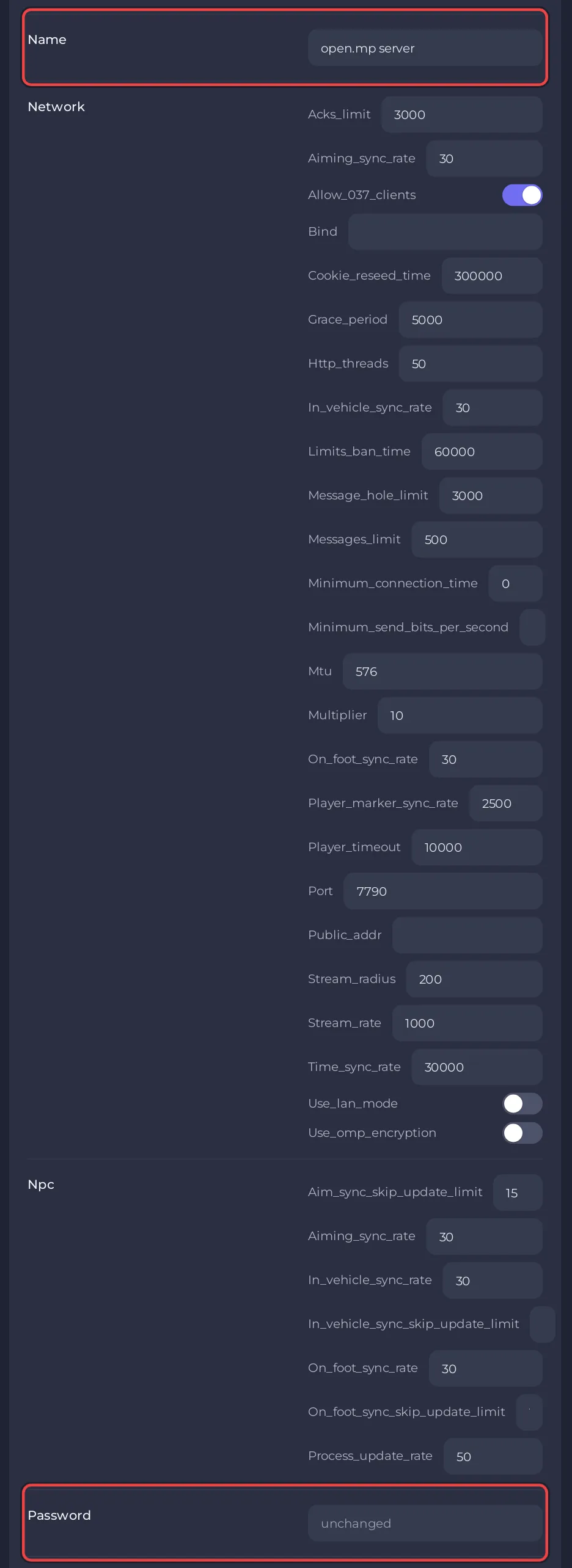
config.json. Otworzy się karta o tytuleconfig.json: „Ustawienia z config.json, bez ręcznej edycji pliku.” - Znajdź Name i wpisz nazwę, którą mają widzieć gracze w launcherze i przy łączeniu. Nowy serwer nazywa się
open.mp server. - Kliknij Zapisz i zrestartuj. Panel napisze „Zapisano, a serwer się restartuje, żeby zastosować zmiany.” Kliknij zamiast tego Tylko zapisz, żeby zmiana zadziałała przy następnym starcie.
Wiersz Nazwa serwera na karcie serwera na stronie Przegląd to inna nazwa: zmienia nazwę serwera tylko w twoim panelu. Gracze nigdy jej nie widzą.
Ustaw albo usuń hasło do dołączania
- Otwórz tę samą kartę
config.jsonw Ustawienia, Pliki konfiguracyjne. - Wpisz hasło w Password. Pole ukrywa to, co wpisujesz.
- Kliknij Zapisz i zrestartuj.
Od tej chwili launcher open.mp pyta każdego gracza „This server is protected, please enter password.” Żeby znów otworzyć serwer dla wszystkich, opróżnij Password, zapisz i zrestartuj.
Żeby ustawić hasło tylko do następnego restartu, wpisz w Console password i nowe hasło. Serwer odpowie Setting server password to: i hasłem. password 0 usuwa je do następnego restartu, a samo password pokazuje obecne. Te komendy pochodzą z przewodnika po serwerze open.mp.
Zmień sloty graczy
- Na Przegląd znajdź kartę serwera, z logo gry i Dołącz, i kliknij ołówek w wierszu Sloty („Zmień liczbę slotów graczy”).
- Okno Edytuj sloty graczy mówi „Twój plan pozwala na maksymalnie” tyle graczy, ile ma plan, i że „To zrestartuje serwer.”
- Wpisz liczbę albo użyj Zwiększ i Zmniejsz, i kliknij Zaktualizuj. Serwer zrestartuje się z nowym limitem.
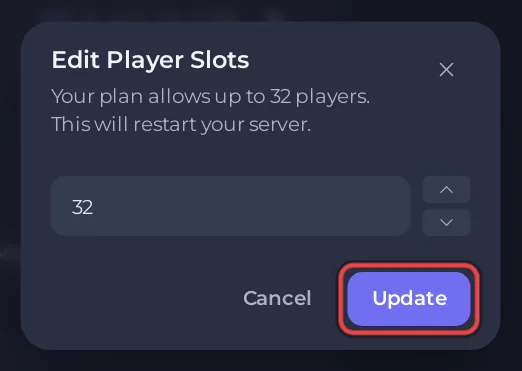
Panel wpisuje tę liczbę do max_players w config.json przed każdym startem, więc ręczna zmiana max_players w pliku nie ma wpływu. W Ustawienia, Ustawienia gry ta sama liczba widnieje jako Maks. graczy z plakietką Tylko do odczytu. Boty NPC, jeśli twój gamemode ich używa, zajmują sloty z tego samego limitu.
Pytania, które ludzie zadają
Czy mogę mieć więcej slotów, niż zawiera mój plan? Nie. Okno Edytuj sloty graczy zatrzymuje się na liczbie z twojego planu, którą sklep podaje przy każdym planie open.mp.
Dlaczego moja zmiana nie jest widoczna? Zmiany w config.json działają od następnego startu. Kliknij Zapisz i zrestartuj albo zrestartuj serwer sam.
Inne opcje config.json, takie jak język, strona internetowa i zaproszenie na Discord pokazywane w launcherze, są w Opisie ustawień config.json w open.mp. Żeby na stałe trzymać graczy z dala, zobacz Jak wyrzucać, banować i odbanowywać graczy na serwerze open.mp.


