

Żeby przesłać świat Necesse na serwer PlayNHost, zatrzymaj serwer, prześlij plik .zip świata do folderu saves w Files, ustaw Nazwa zapisu w Ustawienia gry na nazwę zipa bez .zip i uruchom serwer. Necesse wczyta wtedy twój świat zamiast tworzyć nowy.
Znajdź świat na swoim PC
Świat Necesse to jeden plik .zip nazwany tak jak świat, w folderze saves w folderze danych Necesse, według oficjalnej wiki Necesse. W Windows to AppData\Roaming\Necesse\saves w twoim folderze użytkownika; wpisz %APPDATA%\Necesse\saves w pasku adresu Eksploratora plików, żeby go otworzyć. Od innego hostingu pobierz zip świata z ich folderu saves.
Prześlij go i wczytaj
- Sprawdź nazwę zipa. Nazwa zapisu przyjmuje do 20 znaków bez spacji, ukośników, cudzysłowów,
*ani?, więc w razie potrzeby najpierw zmień nazwę zipa na PC, na przykładMy World.zipnaMyWorld.zip. - Otwórz serwer w panelu i kliknij Zatrzymaj. Poczekaj na Offline.
- Kliknij zakładkę Files i otwórz folder
saves. - Kliknij Prześlij i wybierz zip świata. Zostaw go spakowanego. Jeśli plik o tej samej nazwie już tam jest, najpierw pobierz stary: przesłanie może go zastąpić.
- Kliknij zakładkę Ustawienia. W Nazwa zapisu wpisz nazwę zipa bez
.zip, dokładnie tak, jak jest zapisana, łącznie z wielkimi literami, i naciśnij Enter. - Kliknij Uruchom. Linia w Console
Started server using port ... on world "MyWorld.zip"podaje nazwę wczytanego świata.
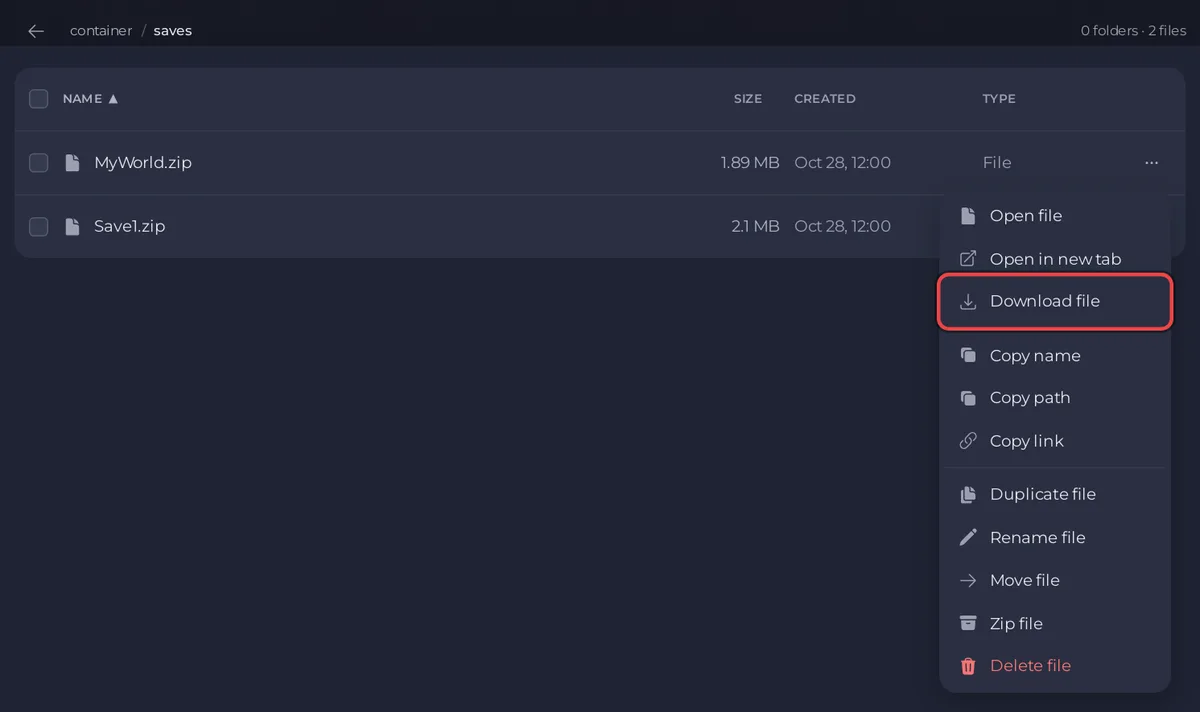
Co, jeśli serwer zamiast tego stworzył nowy, pusty świat?
Wtedy Nazwa zapisu nie zgadza się dokładnie z zipem. Serwer tworzy nowy świat o wpisanej nazwie i zostawia twój przesłany plik nietknięty. Popraw nazwę i zrestartuj: Twój serwer Necesse zaczął nowy świat zamiast twojego.
Co zrobić przed przesłaniem?
- Zrób backup serwera, żeby świat, który ma teraz, był bezpieczny: Jak zrobić backup i przywrócić świat Necesse.
- Zachowaj własną kopię zipa, dopóki serwer go nie wczyta.
- Zaktualizuj serwer, żeby był w tej samej wersji Necesse co gra, która ostatnio zapisała świat: Jak zaktualizować serwer Necesse.
- Duże pliki łatwiej przesłać przez SFTP: Jak połączyć się z plikami serwera przez SFTP.


