

Gdy twój plan zawiera backupy, nowy serwer Minecraft ma Automatyczny backup, który działa co noc. Zapisuje świat na dysk, a potem robi backup całego serwera. Gdy sloty backupów się zapełnią, najstarszy niezablokowany backup robi miejsce dla najnowszego, więc zablokuj te, które chcesz zachować. Znajdziesz go w Backupy, w sekcji Zaplanowane backupy, gdzie możesz też zmienić jego godzinę.
Zobacz swój automatyczny backup
- Otwórz swój serwer w panelu i kliknij Backupy w menu po lewej.
- Znajdź kartę Zaplanowane backupy,
Reguły, które tworzą backupy za ciebie. Wiersz Automatyczny backup mówi, kiedy działa następnym razem:Nextoraz data i godzina.
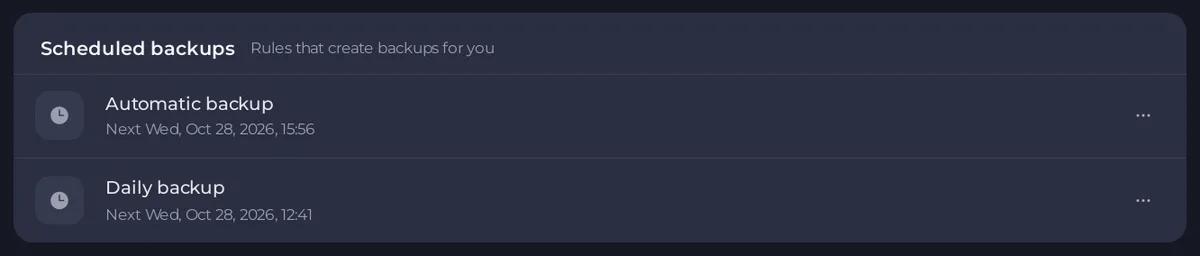
Działa niezależnie od tego, czy serwer jest włączony, czy wyłączony. Jeśli są gracze, backup nie zatrzymuje gry: panel wstrzymuje autozapis gry, zapisuje świat, kopiuje go i włącza autozapis z powrotem.
Zmień jego godzinę
- W Backupy otwórz menu Automatyczny backup (trzy kropki na końcu jego wiersza) i wybierz Edytuj.
- W Edytuj zaplanowany backup zmień Godzina.
- Kliknij Zapisz.
Wybierz godzinę, gdy jest mało graczy. Czas Następny i pole Godzina używają własnej strefy czasowej panelu, czyli czasu środkowoeuropejskiego, który może się różnić od twojego. Harmonogramów w Szybkie zadania nie można zmienić pod względem godziny; harmonogramy backupów zmienia się tutaj.
Jeśli go brakuje
Jeśli karta mówi Automatyczne backupy są wyłączone, mówi też, co harmonogram by robił i kiedy. Kliknij Włącz automatyczne backupy.
Jeśli karta mówi Brak zaplanowanych backupów bez przycisku, twój plan nie ma slotów backupów albo twoja rola nie może tworzyć backupów. Zobacz stronę Backupy, żeby sprawdzić sloty, albo zapytaj właściciela serwera.
Dodaj własne cykliczne backupy
- W sekcji Utwórz backup ustaw Kiedy na Cyklicznie.
- Wybierz Co, liczbę i Jednostka: Godziny, Dni albo Tygodnie.
- Ustaw Backupy do zachowania: ile zaplanowanych backupów zachować. Liczba obejmuje backupy każdego harmonogramu na serwerze, łącznie z nocnym Automatycznym backupem, a najstarsze niezablokowane ponad nią są usuwane, gdy powstają nowe.
- Kliknij Zaplanuj backup.
Dla jednorazowego backupu o późniejszej porze wybierz O określonej porze i wskaż Data oraz Godzina.
Zachowaj te, które mają znaczenie
- Zablokuj backup w jego menu, żeby wyłączyć go z rotacji. Gdy sloty są pełne, zaplanowany backup usuwa najstarszy niezablokowany backup, także taki, który zrobiono ręcznie.
- Pobierz od czasu do czasu kopię na swój komputer.
- Zablokowane backupy też zajmują sloty. Odblokuj albo usuń stare, żeby nocny backup miał miejsce.
Warto wiedzieć
- Każda linia backupu mówi
World as ofi godzinę zapisu jego świata: Jak zrobić backup, przywrócić i zresetować świat Minecraft. - Automatyczny backup to także harmonogram w Szybkie zadania, z dwoma krokami. Zmień jego godzinę w Backupy.
- Backupy dla każdej gry: Jak planować zadania i automatyczne backupy.


