

Przy pierwszym otwarciu nowego serwera Minecraft w panelu cały ekran zajmuje krótka konfiguracja. Pyta, do czego służy serwer, jaką wersję uruchomić, o kilka wyborów dla świata i o nazwę, a potem instaluje wszystko i uruchamia serwer. Serwer nie wystartuje, dopóki nie klikniesz Zakończ konfigurację, więc odpowiedz na te pytania, zanim kogokolwiek zaprosisz.
Zacznij konfigurację
- Otwórz serwer w panelu. Konfiguracja otwiera się sama od ekranu Witaj:
Kilka kroków i twój serwer działa. Nie uruchomi się, dopóki ta konfiguracja nie zostanie zakończona. - Kliknij Zacznij.
Kroki są wypisane po lewej na komputerze, a na telefonie jako Step 2 of 5 (na przykład). Możesz w każdej chwili wrócić przez Wstecz. Od drugiego kroku Pomiń i uruchom kończy konfigurację z domyślnymi wartościami dla każdego kroku bez twojej odpowiedzi.
Żeby wyjść bez kończenia, kliknij X w prawym górnym rogu. Jego podpowiedź pisze Dokończ później: serwer wystartuje po zakończeniu konfiguracji. Konfiguracja otworzy się znowu przy następnym otwarciu serwera.
Krok 1: do czego służy ten serwer?
Wybierz najbliższą kartę. Panel dobiera oprogramowanie i pasującą wersję.
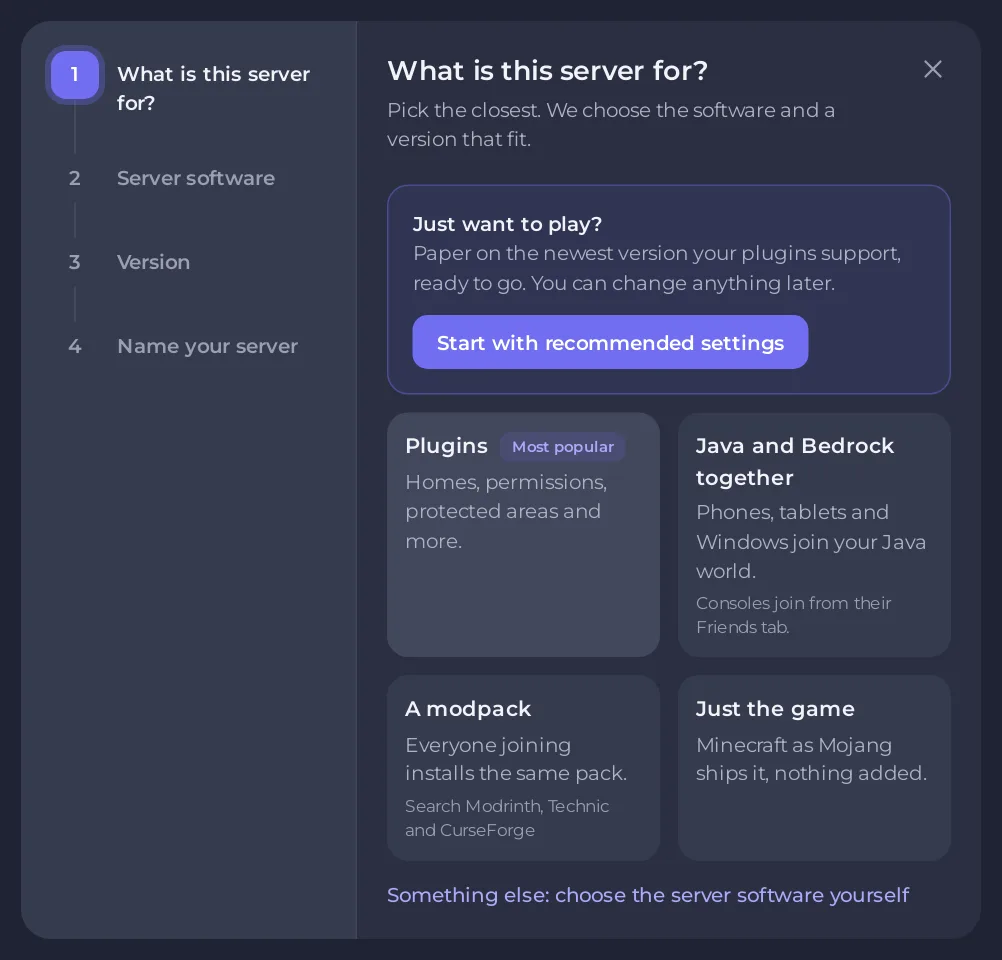
- Pluginy (oznaczone Najpopularniejsze): Paper z pluginami do domów, uprawnień, chronionych obszarów i więcej. Gracze dołączają zwykłą grą.
- Java i Bedrock razem: Paper z crossplayem, żeby gracze na telefonach, tabletach i komputerach z Windows dołączali do twojego świata Java. Lista wersji oferuje tylko te, które obsługuje crossplay.
- Modpack: przeszukaj źródła modpacków, które wymienia panel, i zainstaluj paczkę. Każdy, kto dołącza, potrzebuje tej samej paczki.
- Sama gra: Vanilla, Minecraft dokładnie taki, jak dostarcza go Mojang, bez dodatków.
- Coś innego: wybierz oprogramowanie serwera samodzielnie: pełna lista typów serwera z polem wyszukiwania. Paper to zwykły wybór; Spigot buduje się sam podczas instalacji i potrzebuje znacznie więcej pamięci, więc na małym planie wybierz Paper. Zobacz Typy serwerów Minecraft wyjaśnione: Vanilla, Paper, Purpur, Spigot, Forge i Fabric.
Spieszysz się? Ramka Chcesz po prostu grać? na górze ma Zacznij z zalecanymi ustawieniami. Wybiera Paper na najnowszej wersji, którą obsługują twoje pluginy, i przeskakuje do ostatniego kroku. Wszystko możesz zmienić później.
Krok 2: wersja
Wybierz wersję Minecraft w Wersja. Najnowsza jest oznaczona (latest) i już wybrana. Wybierz starszą tylko wtedy, gdy potrzebują jej znajomi lub pluginy.
- Kanał wydań pojawia się dla typów serwera, które publikują też wersje testowe. Zostaw Stabilna (zalecana). Snapshoty (wersje testowe, mogą zepsuć światy) służą do testów.
- Pozwól dołączać graczom Bedrock (crossplay) pojawia się tam, gdzie crossplay może działać na tym typie i wersji. Na ścieżce Java i Bedrock jest włączony za ciebie, a na innych ścieżkach też może być już włączony. Daje graczom Bedrock własny port, który zajmuje jeden port twojego planu. Wyłącz go, jeśli dołączać będą tylko gracze Java. Jeśli panel nie może skonfigurować crossplay podczas konfiguracji, na przykład dlatego, że wszystkie porty twojego planu są zajęte, karta Crossplay z Bedrock na stronie Porty i sieć pisze później
Crossplay nie został skonfigurowany podczas konfiguracji serwerawraz z powodem i możesz włączyć go tam. Zobacz Jak pozwolić graczom Bedrock dołączać do serwera Java przez Geyser. - Opcje zaawansowane, dla typów publikujących osobne buildy, zawierają Build i Środowisko Java. Zostaw je bez zmian: panel już wybiera najnowszy build i właściwą Javę dla wersji.
Na ścieżkach Pluginy i crossplay panel może wybrać starszą wersję niż najnowsza, czyli najnowszą, którą obsługuje każdy plugin startowy (lub crossplay). Informacja pod listą to mówi, a ViaVersion jest dodawany, żeby gracze na najnowszej wersji nadal mogli wejść.
Krok 3: pluginy (ścieżki Pluginy i crossplay)
Zaznacz pluginy, które chcesz mieć teraz. Wszystkie są opcjonalne, a więcej możesz dodać później w zakładce Modowanie.
- LuckPerms: decyduj, kto może używać których komend.
- EssentialsX: domy, warpy, zestawy i codzienne komendy, których gracze oczekują.
- WorldEdit: buduj i zmieniaj duże obszary w kilka sekund.
- WorldGuard: chroń spawn i inne obszary przed griefingiem.
- CoreProtect: zobacz, kto co zniszczył lub postawił, i cofnij to.
- Chunky: wygeneruj świat z wyprzedzeniem, żeby eksploracja nie lagowała.
Plugin, który nie ma jeszcze builda dla twojej wersji, o tym mówi i nie da się go zaznaczyć.
Krok 4: twój świat
Te wybory są używane raz, gdy powstaje świat. Wartości domyślne są w porządku.
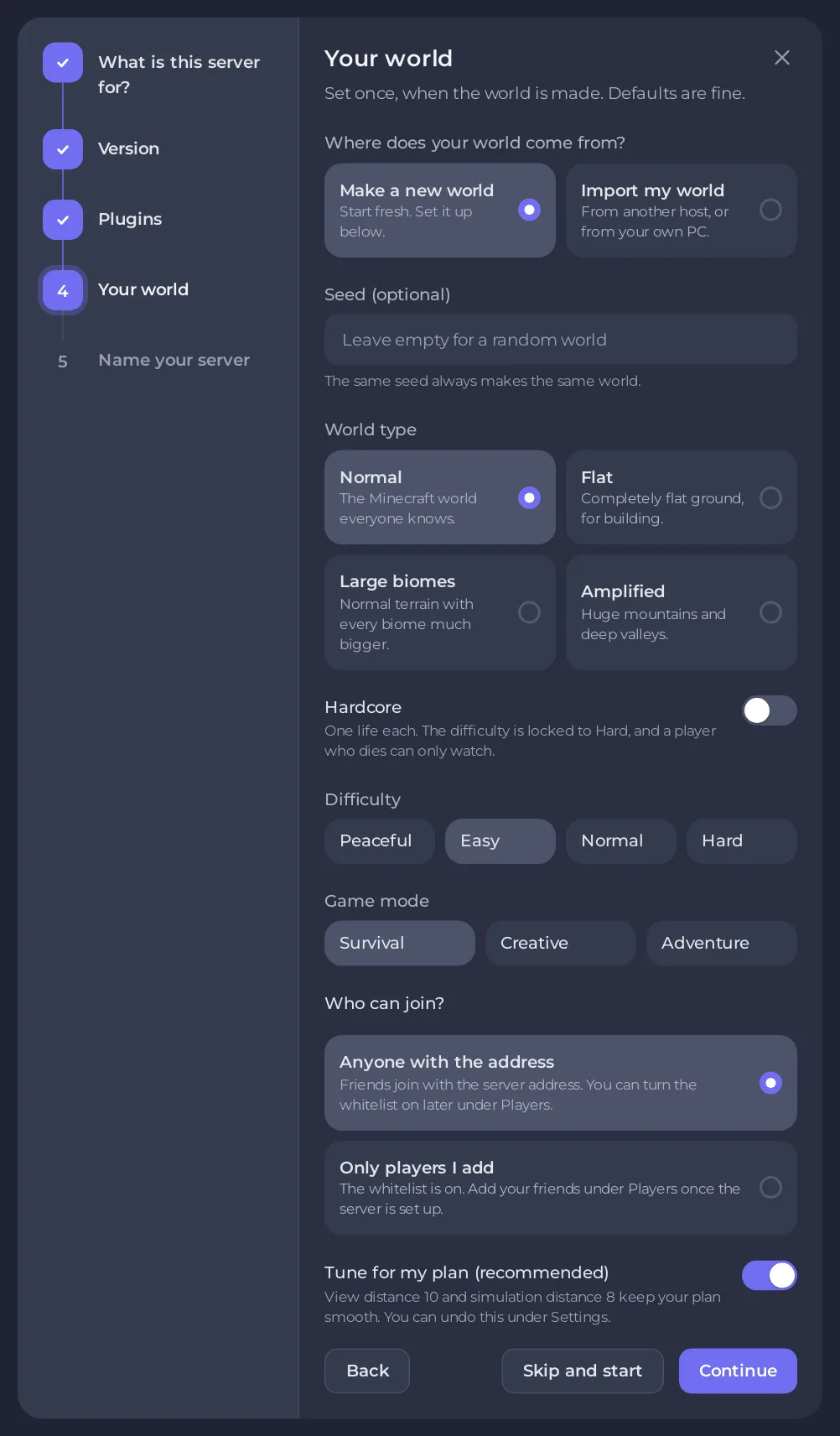
- Seed (opcjonalnie): ten sam seed zawsze daje ten sam świat. Zostaw puste, żeby dostać losowy świat.
- Typ świata: Domyślny, Płaski (do budowania), Duże biomy lub Wzmocniony (ogromne góry). Wzmocnione światy generują się znacznie dłużej i potrzebują więcej pamięci, a na planie poniżej 4 GB krok cię ostrzeże.
- Hardcore: jedno życie dla każdego. Poziom trudności blokuje się na Trudny, a gracz, który zginie, może już tylko patrzeć.
- Poziom trudności: Pokojowy, Łatwy, Normalny lub Trudny. Domyślnie Łatwy.
- Tryb gry: Przetrwanie, Kreatywny lub Przygoda. Domyślnie Przetrwanie.
- Kto może dołączyć?: Każdy, kto zna adres (domyślnie) albo Tylko gracze, których dodam, co włącza whitelistę.
- Dostosuj do mojego planu (zalecane): pokazywane, gdy panel ma odległości widzenia i symulacji dopasowane do twojego planu. Ustawia obie przed pierwszym startem, jest domyślnie włączone, a później możesz to cofnąć w Ustawienia. Zobacz Jak zmienić zasięg widzenia i zasięg symulacji na serwerze Minecraft.
Jeśli krok pyta Skąd pochodzi twój świat?, możesz wybrać Zaimportuj mój świat, żeby przenieść świat z komputera lub od innego hostingu. Zobacz Jak wgrać własny świat Minecraft.
Krok 5: nazwij serwer
- Wpisz Nazwa serwera o długości od 1 do 50 znaków. To nazwa, którą widzisz w panelu. Możesz ją później zmienić.
- Dodaj Opis, jeśli chcesz.
- Wpisz Twoja nazwa w Minecraft (opcjonalnie). Będziesz operatorem i będziesz na whiteliście od pierwszego startu, więc zawsze wejdziesz na własny serwer. Nazwa Java ma od 1 do 16 liter, cyfr lub podkreślników.
- Kliknij Zakończ konfigurację.
Jeśli wybierzesz Tylko gracze, których dodam i zostawisz swoją nazwę pustą, krok ostrzega: nie dołączysz, dopóki nie dodasz siebie na stronie Gracze.
Nie ma pola EULA do zaznaczenia. Zaakceptowanie EULA Mojang jest częścią regulaminu, który akceptujesz przy zamówieniu.
Gdy skończysz
Panel instaluje serwer i go uruchamia. Ostatni ekran pisze <your server name> is starting (albo is online, gdy już działa) i pokazuje twój adres z krokami dołączania dla Java Edition oraz Co dla ciebie ustawiliśmy. Jeśli czegoś nie dało się dodać, na przykład pluginu bez builda dla twojej wersji, mówi o tym ramka Warto wiedzieć. Dopóki serwer się jeszcze uruchamia, ekran pisze, że będzie gotowy za około minutę.
- Kliknij Kopiuj obok adresu i wyślij go znajomym.
- Kliknij Przejdź do mojego serwera.
Dalej: Jak uruchomić serwer Minecraft po raz pierwszy pokazuje, co Console wypisuje podczas startu, a Jak dołączyć do serwera Minecraft (Java i Bedrock) ma kroki dołączania.
Zmień później
Nic tu nie jest ostateczne:
- Inny typ lub wersja: Jak zmienić wersję Minecraft lub typ serwera.
- Poziom trudności, tryb gry i inne ustawienia: Server.properties w Minecraft wyjaśnione: wszystkie ustawienia Java.
- Whitelista włączona lub wyłączona: Jak ustawić whitelistę i banować graczy na serwerze Minecraft.
- Modpack: Jak zainstalować modpack na serwerze Minecraft.
Seed, typ świata i hardcore dotyczą tylko nowego świata. Żeby użyć nowych wartości na świecie, który już masz, zobacz Jak używać seeda i typu świata na serwerze Minecraft.


