%7B.s%7Banimation%3Ab%201.5s%20ease-out%20both%7D.d%7Banimation-delay%3A.16s%7D%7D%40keyframes%20b%7B0%25%7Bfill%3A%23F4F6FA%7D18%25%7Bfill%3A%23FFE08A%7D34%25%2C70%25%7Bfill%3A%23FF8A1F%7D80%25%7Bfill%3A%23FFE08A%7D100%25%7Bfill%3A%23FF8A1F%7D%7D%3C%2Fstyle%3E%3Cg%20transform%3D%22translate(143%20428.93)%20scale(3.885906)%22%3E%3Cg%20transform%3D%22translate(0%202)%22%20fill%3D%22%23706EF0%22%3E%3Cpath%20d%3D%22M0%200%20H48%20A40%2040%200%200%201%2048%2080%20V100%20H0%20Z%22%2F%3E%3Cpath%20transform%3D%22translate(91.75%200)%22%20d%3D%22M0%200%20L48%200%20L48%2050%20L76%2050%20L76%20100%20L0%20100%20Z%22%2F%3E%3Cpath%20transform%3D%22translate(173%200)%22%20d%3D%22M0%20100%20L58%20-4%20L116%20100%20Z%22%2F%3E%3Cpath%20transform%3D%22translate(264.25%200)%22%20d%3D%22M0%200%20L104%200%20L76%2050%20L76%20100%20L28%20100%20L28%2050%20Z%22%2F%3E%3Cg%20transform%3D%22translate(375%200)%22%3E%3Cpath%20d%3D%22M0%200%20L50%2038%20L50%200%20L100%200%20L100%20100%20L0%20100%20Z%22%20fill%3D%22%23F4F6FA%22%2F%3E%3Crect%20class%3D%22s%22%20x%3D%2247%22%20y%3D%2263%22%20width%3D%2219%22%20height%3D%2230%22%2F%3E%3Crect%20class%3D%22s%20d%22%20x%3D%2274%22%20y%3D%2263%22%20width%3D%2219%22%20height%3D%2230%22%2F%3E%3C%2Fg%3E%3Cpath%20transform%3D%22translate(484.75%200)%22%20d%3D%22M0%200%20L48%200%20L48%2037%20L52%2037%20L52%200%20L100%200%20L100%20100%20L52%20100%20L52%2063%20L48%2063%20L48%20100%20L0%20100%20Z%22%2F%3E%3Cpath%20transform%3D%22translate(588.5%200)%22%20d%3D%22M0%2050%20A53%2053%200%201%200%20106%2050%20A53%2053%200%201%200%200%2050%20Z%22%2F%3E%3Cpath%20transform%3D%22translate(698.25%200)%22%20d%3D%22M25%200%20H102%20V50%20H77%20A25%2025%200%200%201%2077%20100%20H0%20V50%20H25%20A25%2025%200%200%201%2025%200%20Z%22%2F%3E%3Cpath%20transform%3D%22translate(804%200)%22%20d%3D%22M0%200%20L90%200%20L90%2050%20L69%2050%20L69%20100%20L21%20100%20L21%2050%20L0%2050%20Z%22%2F%3E%3C%2Fg%3E%3C%2Fg%3E%3C%2Fsvg%3E)


Valheim zapisuje świat według timera i przy normalnym zatrzymaniu serwera. Jeśli serwer ulegnie awarii albo zostanie zabity, tracisz to, co działo się od ostatniego zapisu, najwyżej 30 minut przy domyślnym timerze. Zatrzymuj serwer przyciskiem Zatrzymaj, a nie Wymuś zatrzymanie, i obniż Częstotliwość zapisu świata, jeśli chcesz krótszych przerw. Własne kopie gry na stronie Światy mogą zawierać późniejszy stan niż twój ostatni backup.
Jak działa zapis
- Świat jest zapisywany co Częstotliwość zapisu świata sekund. Domyślnie
1800, czyli 30 minut. - Jest też zapisywany przy normalnym zatrzymaniu serwera. Robią to Zatrzymaj i Restart, a także Codzienny restart.
- Przy włączonych PlayNHost Tools świat jest zapisywany także tuż przed każdym backupem i przed restartem z ostrzeżeniem.
- Wymuś zatrzymanie kończy grę od razu, bez zapisu.
Odzyskaj postęp
- Otwórz Światy w lewym menu i kliknij świat.
- Oś czasu Przewiń wymienia wpisy Kopia automatyczna z gry i twoje Backupy serwera, od najnowszych, z ich czasami.
- Wybierz najnowszy sprzed problemu i kliknij Przewiń do tej. Świat taki, jaki jest teraz, zostaje zachowany, więc możesz cofnąć.
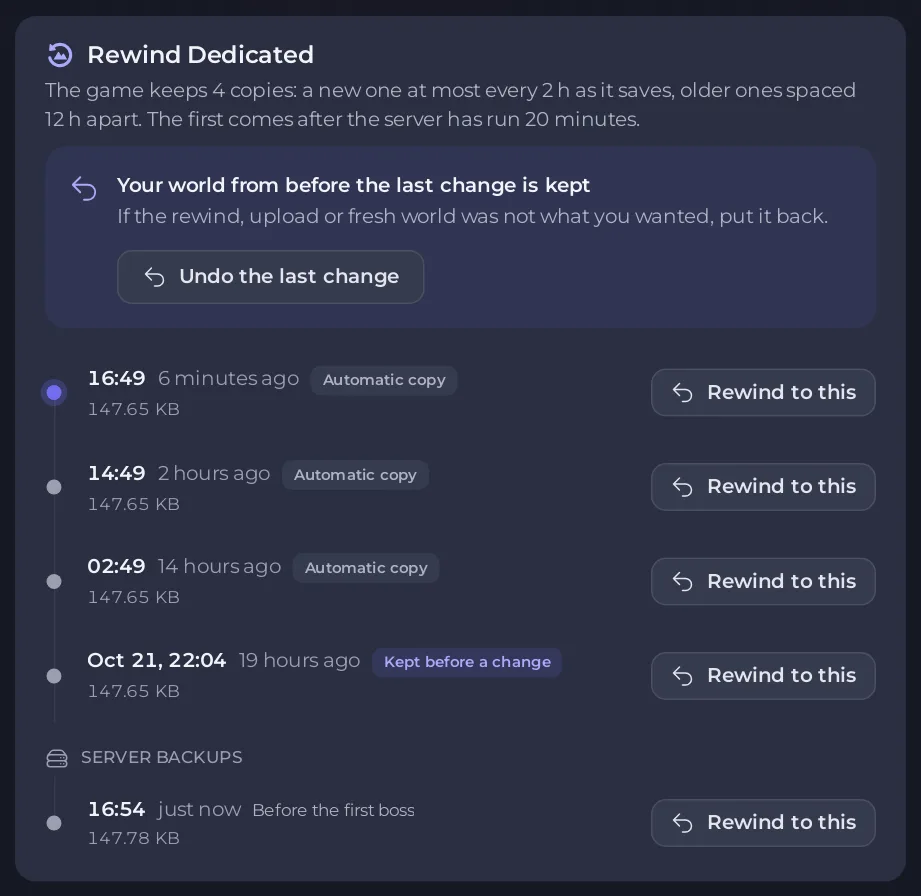
Zobacz Jak przewinąć świat Valheim do wcześniejszej kopii. Postacie są przechowywane na komputerze każdego gracza, więc przewinięcie ich nie zmienia.
Strać mniej następnym razem
- Kliknij Ustawienia, a potem Ustawienia gry.
- Obniż Częstotliwość zapisu świata. Najmniejsza wartość to 60 sekund.
- Zrestartuj serwer.

- Zatrzymuj serwer przyciskiem Zatrzymaj i poczekaj na Offline. Wymuś zatrzymanie używaj tylko wtedy, gdy serwer nie zatrzymuje się sam. Zobacz Jak uruchomić, zatrzymać, zrestartować i wymusić zatrzymanie serwera.
- Zostaw PlayNHost Tools włączone, żeby backupy najpierw zapisywały: Jak włączyć PlayNHost Tools na serwerze Valheim.
Powiązane
Ustawienia zapisu i backupów Valheim wyjaśnione oraz Jak zaplanować restarty i backupy serwera Valheim.





