

Żeby uruchomić serwer The Bus w PlayNHost, kliknij Uruchom na górze strony serwera i poczekaj, aż plakietka powie Działa. Potem otwórz zakładkę Console i skopiuj GUID serwera z linii Server can be reached with the GUID: gracze dołączają z tym ID. Zanim go udostępnisz, ustaw własne Hasło administratora.
Jak go uruchomić?
- Otwórz serwer w panelu. Plakietka obok nazwy mówi Offline.
- Kliknij Uruchom. Plakietka zmieni się na Uruchamianie.
- Kliknij zakładkę Console, żeby obserwować start serwera.
- Poczekaj, aż plakietka powie Działa. Panel pokazuje Działa, gdy Console wypisze linię zawierającą
LogLoad: (Engine Initialization). - Poszukaj pod koniec wyjścia startowego linii
Server can be reached with the GUID:z ID po niej. To ID pozwala graczom znaleźć twój serwer.
Przewodnik dewelopera nie mówi, czy GUID zostaje taki sam po restarcie, więc skopiuj go ponownie z ostatniego startu, zanim go udostępnisz.
Przewodnik dewelopera po serwerze dedykowanym opisuje tę linię z GUID i mówi, że gracze wklejają ID w oknie dodawania serwera w grze. Pełne kroki dla graczy: Jak dołączyć do serwera The Bus.
Jak długo trwa pierwszy start?
Policz kilka minut. Serwer instaluje The Bus Dedicated Server ze Steama przy tworzeniu, a przy włączonej Automatycznej aktualizacji (domyślnie) każdy start najpierw sprawdza w Steamie nowszy build serwera i go pobiera. We własnym teście PlayNHost nowy serwer The Bus zainstalował się i przeszedł kontrolę startu w około 3 minuty. Dopóki w Console pojawiają się nowe linie, serwer nadal pracuje: nie klikaj Wymuś zatrzymanie.
Co ma już nowy serwer The Bus?
- Nazwa serwera:
The Bus Server. Zmień ją w Ustawienia: Jak zmienić ustawienia serwera The Bus. - Maks. graczy: liczba graczy twojego planu. Panel zapisuje ją w
ServerSettings.cfggry, więc to prawdziwy limit. - Hasło serwera: puste, więc każdy z GUID może dołączyć.
- Pokaż na liście serwerów: wyłączone, więc serwera nie ma na publicznej liście serwerów gry.
- Hasło administratora: wartość startowa, której sam nie wybierasz. Zamień ją na własną przed czymkolwiek innym, bo każdy, kto ją zna, ma pełne prawa admina: Jak ustawić hasło administratora na serwerze The Bus.
- Automatyczna aktualizacja: włączona, więc serwer nadąża za aktualizacjami The Bus.
TheBus/Settings/ServerSettings.cfgz Berlinem jako mapą startową, słoneczną pogodą oraz standardowym planem operacyjnym i standardową flotą pojazdów. Zmieniasz je w Admin Menu (menu admina) gry lub w Ustawienia: Jak zmienić mapę, pogodę i plan operacyjny serwera The Bus.- Harmonogram Automatyczny backup, który co noc robi backup twoich ustawień i zapisów, gdy twój plan ma sloty na backupy.
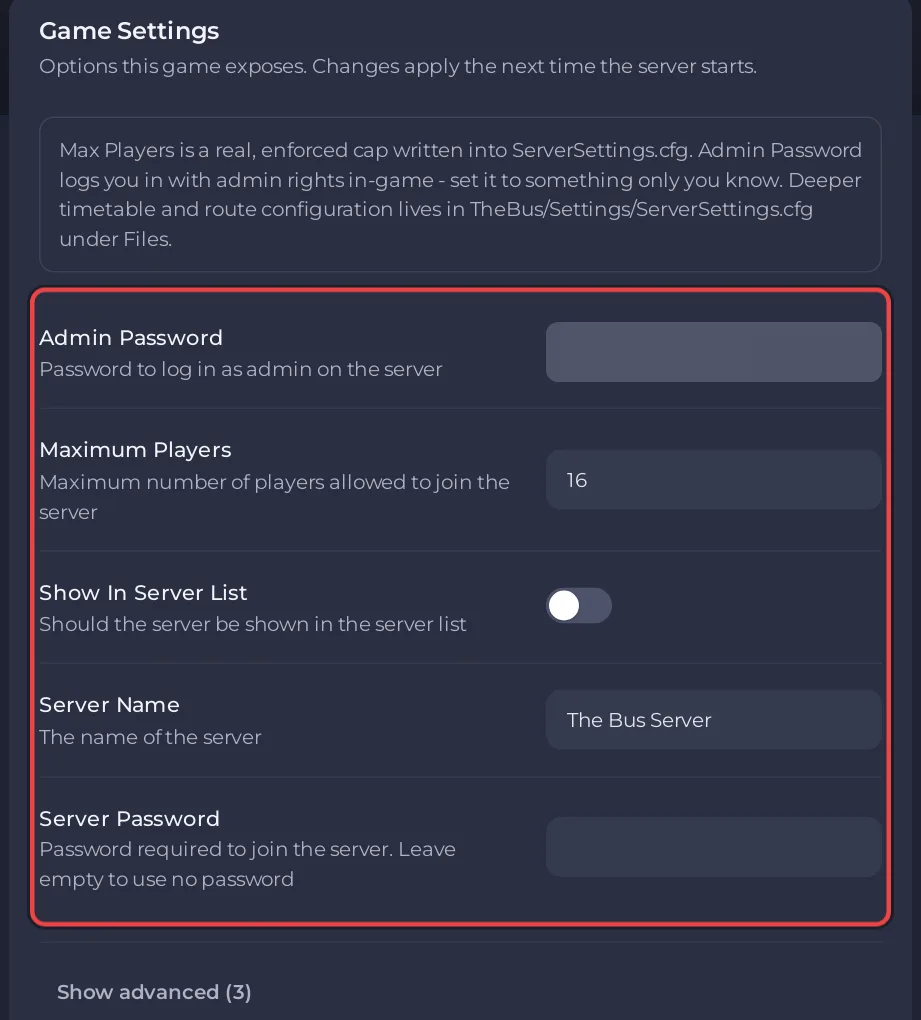
PlayNHost tworzy ServerSettings.cfg podczas instalacji, przed pierwszym startem. Bez niego The Bus zapisałby przy pierwszym starcie własne wartości domyślne, z pustym hasłem administratora i limitem 10 graczy, a ustawienia z panelu zadziałałyby dopiero od drugiego startu.
Czy mogę wpisywać komendy w Console?
Nie. Console pokazuje to, co wypisuje serwer, ale tekst wpisany tam nie dociera do The Bus na serwerze z Linuksem. Przewodnik dewelopera mówi: „On Linux there is currently no way to run commands from the console.” (na Linuksie obecnie nie ma sposobu na uruchamianie komend z konsoli). Serwerem sterujesz z Ustawień panelu i z Admin Menu w menu pauzy gry.
Co zrobić dalej?
- Ustaw własne Hasło administratora.
- Dołącz do swojego serwera.
- Zostań właścicielem.
- Zaproś znajomych.
Jeśli plakietka nigdy nie dojdzie do Działa, zobacz Problemy z serwerem The Bus i ich rozwiązania i Jak naprawić serwer, który się nie uruchamia.


