

Żeby zmienić nazwę serwera Satisfactory albo dać mu hasło dołączenia w PlayNHost, otwórz Ustawienia, Ustawienia gry, zmień Nazwa serwera lub Hasło dołączenia i zrestartuj serwer. Panel wysyła nową wartość do gry przy następnym starcie, a Console to potwierdza.
Zmień nazwę lub hasło
- Otwórz swój serwer w panelu i kliknij zakładkę Ustawienia.
- Otwórz Ustawienia gry.
- Wpisz nową Nazwa serwera albo Hasło dołączenia. Kliknij poza polem, żeby zapisać.
- Zrestartuj serwer.
- Otwórz zakładkę Console i poszukaj
[PlayNHost] Server name set to "..."albo[PlayNHost] Join password set.
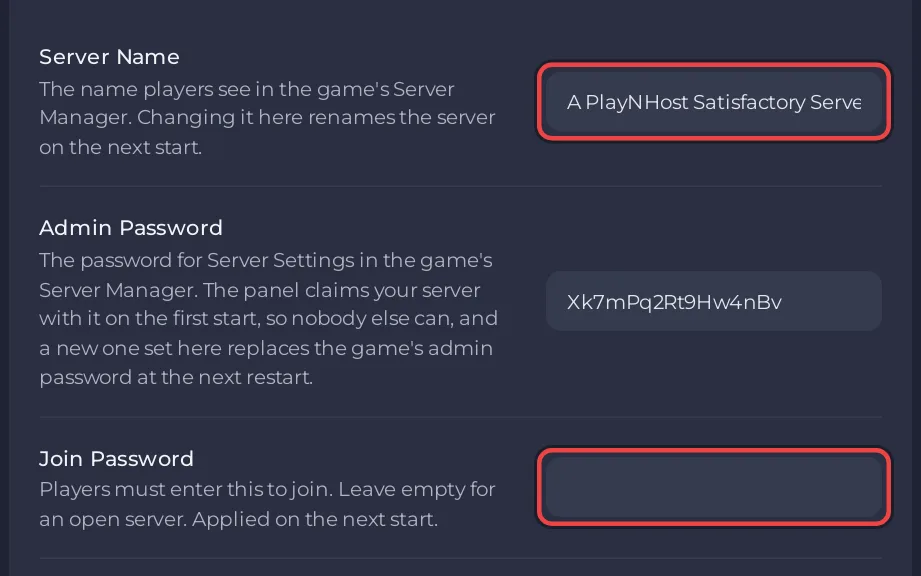
Co przyjmuje każde pole
| Pole | Zasady | Domyślnie |
|---|---|---|
| Nazwa serwera | Do 64 znaków, co najmniej jedna litera, bez " ani \ i nie samo słowo true lub false | A PlayNHost Satisfactory Server |
| Hasło dołączenia | Puste albo od 4 do 64 znaków z co najmniej jedną literą, bez " ani \ | puste |
Nazwa to to, co gracze widzą na liście w Server Manager w grze. Pierwszy świat, który serwer uruchomił, też dostał tę nazwę jako nazwę sesji. Zmiana nazwy serwera nie zmienia nazwy tej sesji.
Usuń hasło dołączenia
Opróżnij pole Hasło dołączenia i zrestartuj. Console napisze No join password: anyone with the address can join.
Gdzie widzą je gracze
- Karta Graj ze znajomymi na stronie Przegląd pokazuje hasło w wierszu Hasło albo Nie ustawiono.
- Kopiuj wiadomość z zaproszeniem na tej samej karcie wkłada hasło do zaproszenia. Zobacz Jak zaprosić znajomych na serwer Satisfactory.
- W grze gracze wpisują je przy dołączaniu z Server Manager: Jak dołączyć do serwera Satisfactory.
Zmienione zamiast tego w grze?
Panel wysyła nazwę lub hasło ponownie tylko wtedy, gdy zmienisz to pole w panelu, więc zmiana zrobiona w Server Manager w grze obowiązuje do tego czasu. Pole w panelu może w międzyczasie pokazywać starszą wartość. Hasło administratora jest inne: zawsze zmieniaj je w panelu, zobacz Jak zostać adminem na serwerze Satisfactory.
Jeśli Console pisze The join password was not changed: i podaje powód z gry, popraw wartość i zrestartuj ponownie.


